Di dunia perkantoran modern tahun 2026, efisiensi dalam mengolah dokumen adalah kunci utama produktivitas. Banyak profesional sering merasa kewalahan ketika harus memindahkan tumpukan informasi dari spreadsheet ke dokumen laporan resmi.
Memahami cara mengubah data dari excel yang banyak ke word menjadi sangat krusial bagi staf administrasi. Artikel ini akan memandu Anda melakukan proses tersebut dengan langkah-langkah yang sistematis dan profesional.
Metode mail merge untuk Dokumen Masal
Teknik paling efektif untuk mentransfer data dalam jumlah besar adalah fitur mail merge. Fitur ini memungkinkan Anda menghubungkan database secara otomatis tanpa harus melakukan input manual satu per satu.
Pastikan Anda sudah menyiapkan format data yang rapi agar aplikasi dapat membaca kolom dengan akurat. Langkah ini sangat membantu dalam materi editing data menggunakan excel yang sering dipelajari di bangku perkuliahan.
Langkah Menghubungkan Data
- Buka dokumen Microsoft Word Anda dan pilih menu tab Mailings.
- Klik pada opsi Select Recipients dan pilih Use an Existing List untuk mengambil file dari perangkat.
- Gunakan fitur Insert Merge Field untuk menempatkan data yang diinginkan ke dalam posisi yang tepat di dokumen.
Pentingnya Kerapian Data Sebelum Dipindahkan
Sebelum memulai proses integrasi, Anda harus memastikan bahwa tabel sumber sudah terstruktur dengan benar. Seringkali pengguna mengalami kendala teknis karena format sel yang tidak konsisten saat sistem melakukan proses sinkronisasi.
Anda perlu melakukan validasi agar tidak ada sel kosong yang mengganggu alur kerja dokumen akhir. Proses ini merupakan bagian mendasar saat kita belajar cara merekap data di excel untuk kebutuhan laporan perusahaan.
Optimalisasi Penggunaan Tabel di Microsoft Word
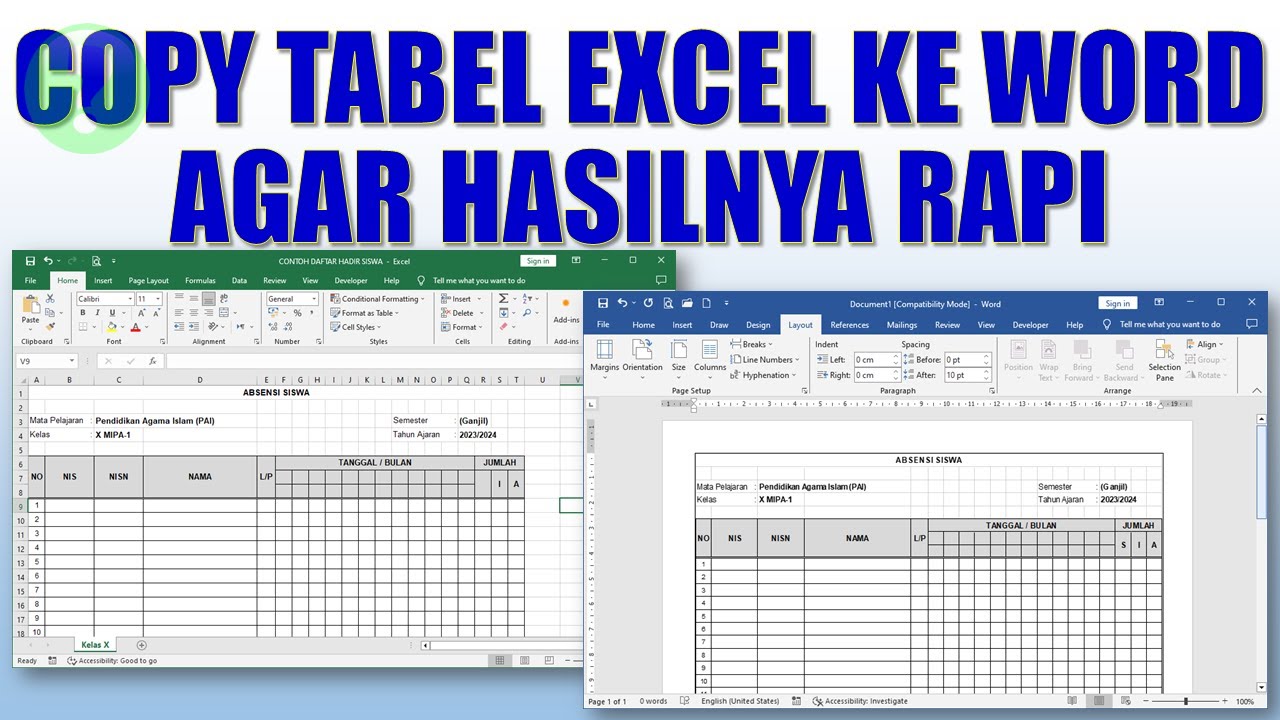
Terkadang, memindahkan data dalam bentuk tabel dari spreadsheet lebih baik dilakukan dengan metode salin dan tempel khusus. Anda bisa memilih opsi paste dengan format yang mengikuti tema dokumen tujuan agar tampilan tetap profesional.
Metode ini memberikan kontrol lebih besar terhadap tata letak visual daripada fitur otomatis. Hal ini sangat berguna jika Anda ingin menyajikan contoh data di excel yang perlu dipadukan dengan narasi penjelasan dalam laporan.
Memanfaatkan Fitur Objek untuk Integrasi Dinamis
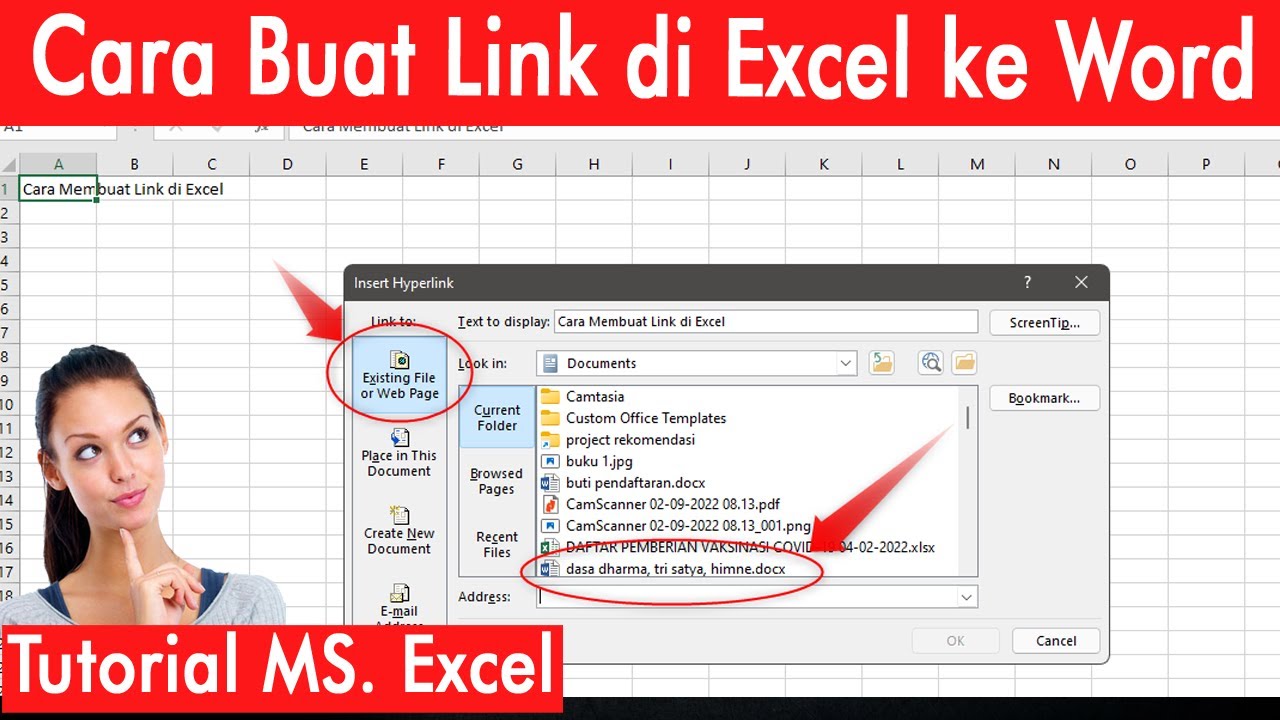
Jika Anda memerlukan data yang selalu terupdate secara otomatis, gunakan fitur Insert Object di Word. Cara ini akan menyematkan file spreadsheet sehingga setiap perubahan pada file asli akan tercermin langsung di dokumen Word Anda.
Teknik ini sangat disarankan untuk dokumen yang sering mengalami perubahan angka atau nilai transaksi. Ini adalah cara cerdas untuk memastikan akurasi data tetap terjaga meskipun laporan sedang dikerjakan oleh beberapa tim sekaligus.
Kesimpulan
Menguasai alur kerja antara spreadsheet dan aplikasi pengolah kata adalah aset berharga bagi setiap tenaga administrasi profesional. Dengan menerapkan teknik yang tepat, tumpukan data yang kompleks dapat diubah menjadi dokumen bisnis yang rapi dan mudah dipahami.
Teruslah melatih kemampuan teknis Anda menggunakan teknologi perkantoran terkini agar tetap relevan di dunia kerja. Semoga panduan ini membantu Anda meningkatkan kecepatan kerja dan akurasi pelaporan di masa depan.