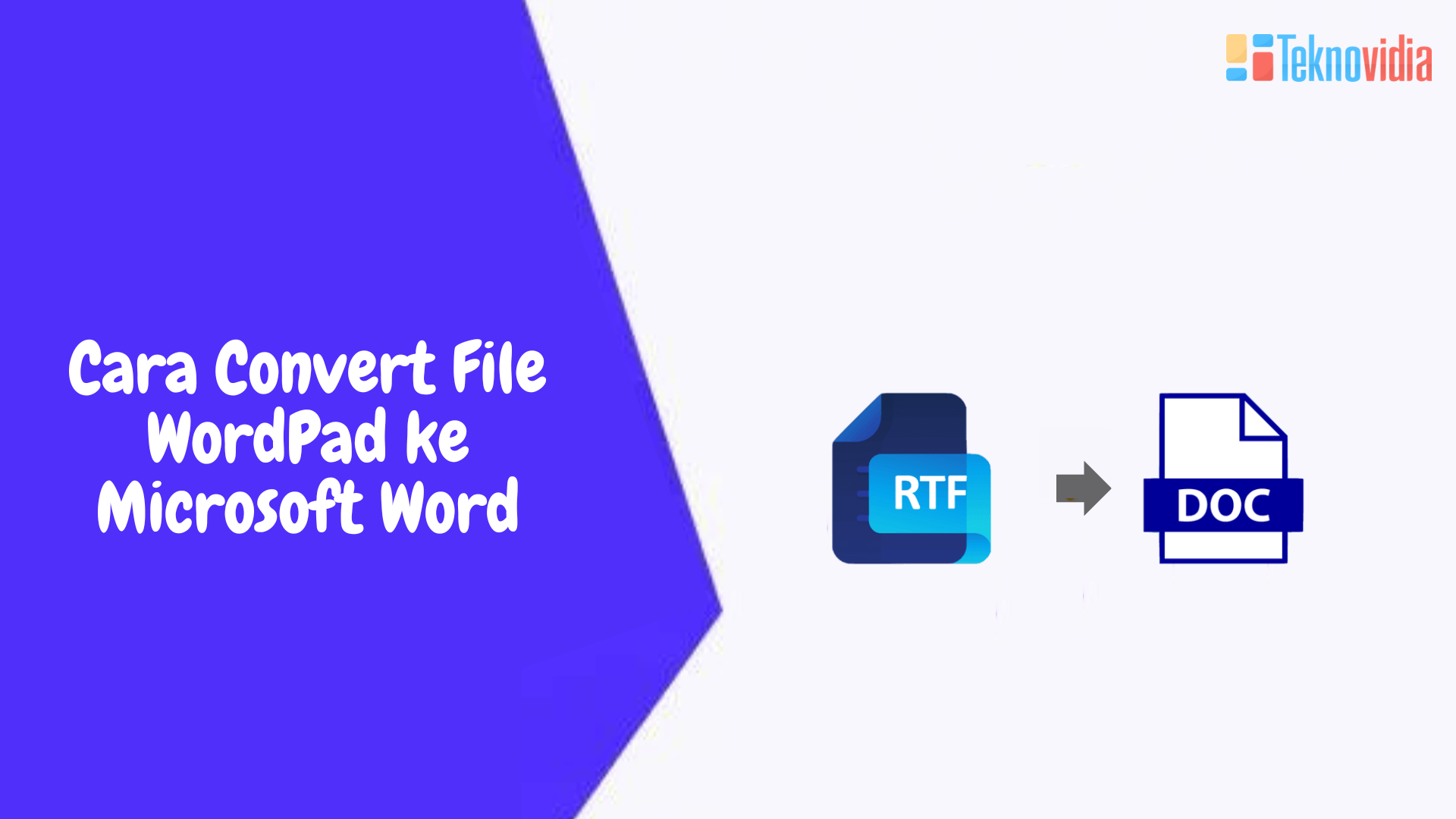
Banyak pengguna komputer sering kali kebingungan saat harus memindahkan data dari aplikasi sederhana Wordpad ke Microsoft Word. Memahami cara mengubah dari wordpad ke word sangat penting agar dokumen Anda memiliki fitur format yang lebih lengkap dan profesional.
Langkah Praktis Mengonversi Dokumen
Langkah pertama yang harus dilakukan adalah membuka file Anda di aplikasi Wordpad terlebih dahulu. Setelah dokumen terbuka, klik menu File yang berada di pojok kiri atas aplikasi tersebut.
Pilih opsi Save As dan tentukan format file menjadi Rich Text Format atau .rtf agar kompatibilitasnya terjaga. Setelah tersimpan, Anda bisa membuka aplikasi Microsoft Word dan mencari file tersebut melalui menu Open.
Metode ini terbukti sangat ampuh untuk memastikan teks tidak berantakan saat dibuka di perangkat lunak yang lebih canggih. Anda juga bisa menerapkan cara serupa jika sedang mempelajari metode mengubah pdf ke word untuk kebutuhan administrasi kantor.
Memanfaatkan Fitur konversi Online
Jika Anda memiliki banyak dokumen yang perlu diubah sekaligus, menggunakan layanan konverter berbasis web bisa menjadi alternatif efisien. Cukup unggah dokumen Anda ke platform penyedia konversi dan unduh hasilnya dalam format .docx yang siap pakai.
Pastikan koneksi internet stabil selama proses berlangsung agar file tidak mengalami korupsi data. Jika dokumen asli Anda berupa hasil pindaian, pastikan untuk mengaktifkan fitur OCR agar teks di dalamnya tetap bisa diedit secara maksimal.
Tips Mengatasi Kendala Format
Terkadang, transisi format dapat menyebabkan tata letak gambar atau spasi menjadi kurang rapi. Anda bisa melakukan perbaikan manual dengan menyesuaikan kembali font atau margin di Microsoft Word setelah proses konversi selesai.
Jika terdapat elemen seperti tabel atau daftar poin yang kurang sempurna, gunakan alat bantu perbaikan yang tersedia di tab menu Word. Sering kali, merapikan dokumen setelah pindah platform jauh lebih cepat daripada mengetik ulang seluruh isi naskah.
Integrasi Data dan Pengaturan Dokumen
Setelah dokumen berhasil dipindahkan, langkah selanjutnya adalah memanfaatkan fitur canggih yang tidak dimiliki oleh Wordpad. Anda dapat menambahkan header, footer, hingga daftar isi otomatis untuk memberikan kesan profesional pada pekerjaan Anda.
Proses ini sama krusialnya dengan cara mengubah pecahan biasa ke desimal yang memerlukan ketelitian tinggi. Dengan struktur dokumen yang rapi, laporan atau tugas yang Anda kerjakan akan lebih mudah dipahami oleh pembaca.
| Metode | Keunggulan |
|---|---|
| Save As Manual | Aman dan tidak perlu internet |
| Konverter Online | Cepat untuk banyak file |
| Copy Paste | Sederhana untuk teks pendek |
Kesimpulan
Mengubah dokumen dari Wordpad ke Microsoft Word bukanlah hal yang sulit jika Anda mengetahui langkah-langkah yang tepat. Dengan menerapkan teknik yang telah dijelaskan, Anda dapat memastikan semua konten tersusun rapi sesuai dengan standar profesional.
Selalu periksa kembali hasil akhir dokumen Anda untuk memastikan tidak ada kesalahan karakter atau tata letak yang berantakan. Menguasai cara ini akan meningkatkan produktivitas Anda dalam mengelola berbagai jenis dokumen di tahun 2026.