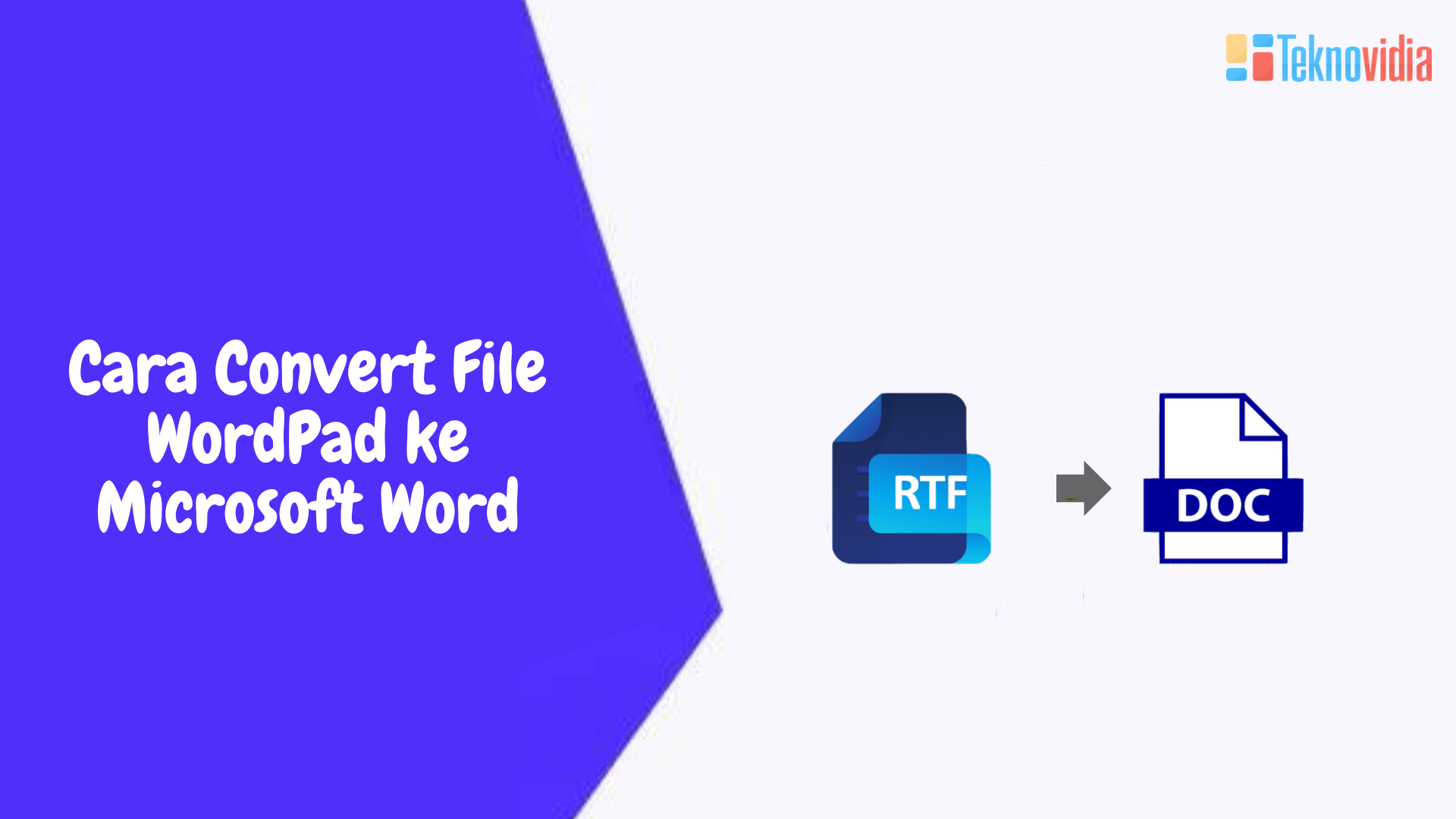
Banyak pengguna komputer sering merasa bingung ketika dokumen yang mereka buat di aplikasi sederhana seperti Wordpad tidak memiliki fitur selengkap pengolah kata modern. Mengetahui cara mengubah dari wordpad ke Microsoft Word merupakan langkah penting untuk meningkatkan produktivitas dan kualitas dokumen Anda.
Langkah Dasar Pemindahan Dokumen
Langkah pertama yang paling mudah adalah dengan membuka file Wordpad Anda secara langsung menggunakan aplikasi Microsoft Word. Anda hanya perlu menjalankan aplikasi Word, lalu memilih menu Open dan mencari lokasi file yang disimpan dengan format rtf atau txt.
Setelah file terbuka, pastikan untuk segera melakukan konversi format dengan menyimpan ulang dokumen tersebut. Gunakan fitur Save As dan pilihlah tipe file .docx agar kompatibilitasnya terjamin saat Anda ingin mengolah dokumen lebih lanjut di masa depan.
Memanfaatkan Fitur Salin dan Tempel
Jika metode pembukaan langsung dirasa kurang stabil, cara manual melalui teknik salin dan tempel adalah alternatif yang sangat efektif. Anda cukup membuka kedua aplikasi secara bersamaan, kemudian memindahkan teks yang diinginkan dari jendela Wordpad ke lembar kerja baru di Microsoft Word.
Metode ini memberikan keuntungan berupa fleksibilitas dalam mengatur tata letak teks yang mungkin berantakan saat proses konversi otomatis. Dengan cara ini, Anda bisa memastikan format penulisan tetap rapi sesuai dengan standar profesional yang diinginkan.
Mengapa Perlu Beralih ke Microsoft Word
Wordpad merupakan aplikasi dasar yang hanya memiliki fitur pengolah kata terbatas untuk kebutuhan harian. Di sisi lain, Microsoft Word menawarkan alat kolaborasi dan pengeditan canggih yang sangat dibutuhkan di tahun 2026 ini.
Banyak pengguna yang sering mencari bantuan melalui help with wordpad in windows untuk memahami keterbatasan alat tersebut sebelum memutuskan beralih. Anda akan menemukan banyak fitur canggih seperti pemformatan otomatis, perbaikan tata bahasa, hingga integrasi cloud yang tidak tersedia di Wordpad.
Tips Mengatur Format Dokumen Secara Profesional
Saat Anda sudah berhasil memindahkan teks, langkah selanjutnya adalah menyesuaikan gaya penulisan agar lebih menarik. Gunakan fitur Styles untuk memberikan hierarki judul dan subjudul yang jelas guna mempermudah navigasi pembaca.
Jangan lupa untuk memanfaatkan fitur gambar wordpad jika Anda perlu menyisipkan ilustrasi pendukung ke dalam dokumen. Penataan posisi gambar yang tepat akan memberikan kesan visual yang lebih kuat dan profesional pada laporan atau makalah yang Anda susun.
Kesimpulan
Proses migrasi dokumen dari aplikasi sederhana ke perangkat lunak pengolah kata yang lebih canggih adalah langkah krusial bagi setiap profesional. Dengan memahami metode di atas, Anda dapat mengelola tugas penulisan dengan jauh lebih efisien dan hasil yang lebih memuaskan.
Pastikan Anda selalu melakukan pembaruan pada perangkat lunak agar performa pengeditan dokumen tetap optimal setiap saat. Selamat mencoba dan semoga artikel ini membantu Anda meningkatkan kualitas dokumen kerja Anda secara signifikan.