

Menguasai Koreksi Otomatis: Panduan Lengkap Mengubah dan Memaksimalkan Autocorrect
Di era digital ini, keyboard virtual di ponsel pintar dan komputer telah menjadi perpanjangan tangan kita. Kemudahan mengetik menjadi faktor krusial dalam komunikasi sehari-hari. Salah satu fitur yang paling sering kita temui, dan terkadang membuat frustrasi, adalah autocorrect atau koreksi otomatis. Fitur ini dirancang untuk membantu kita mengetik lebih cepat dan akurat dengan mengoreksi kesalahan ejaan secara otomatis. Namun, tidak jarang autocorrect justru menciptakan kekacauan, mengganti kata yang benar dengan kata yang salah, atau bahkan menciptakan frasa yang tidak masuk akal.
Artikel ini akan membawa Anda menyelami dunia koreksi otomatis, mulai dari cara kerjanya, mengapa ia terkadang salah, hingga bagaimana Anda dapat mengendalikan dan bahkan memanfaatkannya untuk keuntungan Anda. Dengan memahami seluk-beluk autocorrect, Anda dapat mengubahnya dari musuh menjadi sekutu yang ampuh dalam setiap ketikan Anda.
Memahami Mekanisme di Balik Autocorrect
Sebelum kita melangkah lebih jauh ke dalam cara mengubah autocorrect, penting untuk memahami bagaimana fitur ini bekerja. Pada dasarnya, autocorrect menggunakan algoritma prediktif yang menganalisis input Anda secara real-time. Ketika Anda mengetik sebuah kata, sistem akan membandingkannya dengan kamus internal yang luas. Jika kata yang Anda ketik tidak ada dalam kamus, atau memiliki kemiripan dengan kata lain yang lebih umum atau sering digunakan, sistem akan secara otomatis menggantinya.
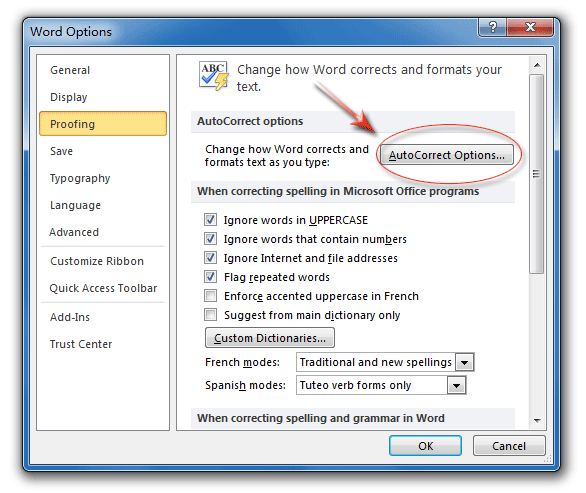
Beberapa faktor yang memengaruhi keputusan autocorrect meliputi:
- Kesalahan Ejaan Umum: Autocorrect dilatih untuk mengenali pola kesalahan ejaan yang sering terjadi, seperti huruf terbalik (misalnya, "teh" menjadi "the"), huruf terlewat, atau huruf yang berdekatan di keyboard.
- Frekuensi Kata: Kata-kata yang lebih sering muncul dalam kamus atau dalam penggunaan umum cenderung lebih diprioritaskan.
- Konteks: Beberapa sistem autocorrect yang lebih canggih mencoba memahami konteks kalimat untuk memprediksi kata yang paling relevan. Namun, ini masih merupakan area yang terus berkembang.
- Kebiasaan Pengguna: Seiring waktu, beberapa autocorrect belajar dari kebiasaan mengetik Anda. Jika Anda sering salah mengetik kata tertentu dan kemudian memperbaikinya, sistem mungkin mulai mengenali kesalahan Anda.
Meskipun canggih, keterbatasan utama autocorrect adalah ia tidak dapat sepenuhnya memahami niat atau kreativitas manusia. Inilah mengapa ia sering kali gagal mengenali istilah teknis, nama, bahasa gaul, atau bahkan kata-kata yang sengaja diubah untuk tujuan tertentu.
Mengapa Autocorrect Sering Kali Salah?
Pernahkah Anda mengalami situasi di mana autocorrect mengubah kata "baik" menjadi "buik" atau mengganti nama teman Anda dengan kata yang tidak relevan? Ada beberapa alasan umum mengapa autocorrect bisa salah:
- Perbedaan Dialek dan Bahasa: Kamus autocorrect biasanya didasarkan pada bahasa standar. Jika Anda menggunakan dialek, slang, atau bahasa yang tidak umum, autocorrect mungkin tidak mengenalinya.
- Istilah Teknis dan Nama Khusus: Kata-kata seperti nama merek, nama ilmiah, istilah teknis dalam profesi tertentu, atau bahkan nama panggilan keluarga sering kali tidak ada dalam kamus standar dan dapat dengan mudah salah dikoreksi.
- Penekanan pada Frekuensi: Terkadang, autocorrect akan mengganti kata yang benar dengan kata yang lebih sering digunakan secara umum, meskipun kata yang Anda ketikkan sesuai dengan konteks.
- Kesalahan Input yang Terlalu Ekstrem: Jika Anda membuat kesalahan ejaan yang sangat parah, sistem mungkin tidak dapat mengidentifikasi kata yang Anda maksud dan malah menyarankan kata yang sama sekali berbeda.
- Kurangnya Pembaruan Kamus: Kamus autocorrect tidak selalu diperbarui secara instan dengan tren bahasa baru atau kosakata khusus.
- Prediksi yang Salah: Terkadang, prediksi sistem hanya salah. Ini seperti menebak kata berikutnya, dan terkadang tebakannya meleset.
Mengendalikan Autocorrect: Menyesuaikan Pengaturan
Kabar baiknya adalah Anda tidak harus menjadi korban autocorrect yang tidak terkendali. Sebagian besar perangkat dan sistem operasi memungkinkan Anda untuk menyesuaikan pengaturan autocorrect.
1. Menonaktifkan Autocorrect (Untuk Sementara atau Permanen)
Jika Anda merasa autocorrect lebih banyak mengganggu daripada membantu, opsi paling drastis adalah menonaktifkannya.
-
Di iPhone/iPad (iOS):
- Buka Pengaturan > Umum > Papan Ketik.
- Cari opsi Koreksi Otomatis dan geser sakelarnya ke posisi mati (abu-abu).
-
Di Ponsel Android (Umumnya, lokasi bisa sedikit berbeda tergantung merek):
- Buka Pengaturan > Sistem (atau Manajemen Umum) > Bahasa & masukan > Papan ketik virtual (atau Papan ketik di layar).
- Pilih papan ketik yang Anda gunakan (misalnya, Gboard, Samsung Keyboard).
- Cari opsi Koreksi teks atau Koreksi otomatis dan matikan.
-
Di Windows:
- Buka Pengaturan > Perangkat > Pengetikan.
- Di bawah Koreksi otomatis teks salah ketik, geser sakelarnya ke posisi mati.
-
Di macOS:
- Buka Preferensi Sistem > Papan Ketik.
- Pilih tab Teks.
- Hilangkan centang pada Koreksi teks secara otomatis.
Kapan sebaiknya menonaktifkan autocorrect?
- Saat Anda sering menulis dalam bahasa yang tidak didukung dengan baik oleh autocorrect.
- Saat Anda bekerja dengan istilah teknis, kode, atau bahasa yang tidak standar.
- Jika Anda merasa autocorrect terus-menerus mengganti kata yang benar.
2. Menambahkan Kata ke Kamus Pribadi
Salah satu cara paling efektif untuk "mengajari" autocorrect adalah dengan menambahkan kata-kata yang sering salah dikoreksi ke dalam kamus pribadinya. Ini termasuk nama orang, nama tempat, merek, istilah khusus, atau kata-kata yang Anda gunakan secara teratur.
-
Di iPhone/iPad (iOS):
- Cara termudah adalah dengan mengetik kata yang benar, lalu ketuk kata yang dikoreksi secara otomatis (yang digarisbawahi merah) dan pilih "Kembalikan" atau "Tahan" (jika muncul opsi ini).
- Anda juga bisa menambahkannya secara manual melalui Pengaturan > Umum > Papan Ketik > Penggantian Teks. Di sini, Anda dapat menambahkan pintasan (shortcut) yang akan diperluas menjadi kata atau frasa yang lebih panjang. Misalnya, Anda bisa menambahkan
sysebagai pintasan untukSyarif. Namun, ini lebih berfungsi sebagai text expansion daripada penambahan kata ke kamus autocorrect. Untuk penambahan kata yang sebenarnya, Anda bisa mengetik kata yang tidak dikenal oleh autocorrect, lalu ketuk kata tersebut (yang digarisbawahi merah), dan pilih opsi untuk "Tambahkan ke kamus" atau sejenisnya jika tersedia.
-
Di Ponsel Android (Gboard):
- Buka Pengaturan > Sistem (atau Manajemen Umum) > Bahasa & masukan > Papan ketik virtual > Gboard > Kamus > Pribadi.
- Ketuk ikon ‘+’ untuk menambahkan kata baru. Anda bisa menambahkan kata secara langsung.
- Alternatifnya, saat autocorrect mengoreksi kata yang salah, ketuk kata yang dikoreksi (yang digarisbawahi merah) dan pilih opsi "Tahan" atau "Tambahkan ke kamus".
-
Di Windows:
- Sistem autocorrect Windows terintegrasi dengan kamus pengguna. Saat Anda mengetik kata yang dikoreksi, klik kanan pada kata yang dikoreksi tersebut dan pilih "Tambahkan ke kamus".
-
Di macOS:
- Mirip dengan iOS, cara termudah adalah dengan mengetik kata yang benar, lalu klik kanan pada kata yang salah dikoreksi dan pilih "Tambahkan ke kamus".
3. Menggunakan Penggantian Teks (Text Replacement/Shortcuts)
Fitur penggantian teks adalah cara yang sangat ampuh untuk menghemat waktu dan memastikan konsistensi, terutama untuk kata-kata panjang, frasa umum, atau informasi yang sering Anda ketik. Anda dapat mengatur pintasan yang akan secara otomatis diperluas menjadi teks yang lebih panjang.
-
Contoh:
- Jika Anda sering mengetikkan alamat email lengkap Anda, Anda bisa mengatur pintasan seperti
em@untuk diperluas menjadi[email protected]. - Untuk frasa umum seperti "Terima kasih atas perhatiannya," Anda bisa menggunakan pintasan
thx4. - Untuk nama perusahaan atau produk yang panjang, seperti
PT. Jaya Abadi Makmur Sentosa, Anda bisa menggunakan pintasanptjam.
- Jika Anda sering mengetikkan alamat email lengkap Anda, Anda bisa mengatur pintasan seperti
-
Cara Mengaturnya (Umumnya):
- iOS: Pengaturan > Umum > Papan Ketik > Penggantian Teks. Ketuk ikon ‘+’ untuk menambahkan pintasan dan frasa.
- Android (Gboard): Pengaturan > Sistem > Bahasa & masukan > Papan ketik virtual > Gboard > Kamus > Pribadi. Tambahkan entri dengan pintasan dan teks lengkapnya.
- Windows & macOS: Seringkali melalui pengaturan papan ketik atau menggunakan aplikasi pihak ketiga seperti TextExpander.
4. Memilih Papan Ketik Pihak Ketiga
Jika Anda merasa tidak puas dengan autocorrect bawaan dari sistem operasi Anda, ada banyak aplikasi papan ketik pihak ketiga yang menawarkan fitur autocorrect yang lebih canggih dan dapat disesuaikan. Beberapa yang populer antara lain:
- Gboard (Google): Terkenal dengan prediksinya yang akurat, dukungan multibahasa, dan fitur pencarian terintegrasi.
- SwiftKey (Microsoft): Memiliki kemampuan belajar yang kuat dari gaya pengetikan Anda dan menawarkan prediksi yang cerdas.
- Grammarly Keyboard: Lebih dari sekadar autocorrect, ia menawarkan pemeriksaan tata bahasa dan ejaan yang mendalam saat Anda mengetik.
Saat memilih papan ketik pihak ketiga, perhatikan kebijakan privasi mereka, karena mereka akan memiliki akses ke apa pun yang Anda ketik.
Memaksimalkan Autocorrect untuk Produktivitas
Selain menghindari kesalahan, Anda juga dapat memanfaatkan autocorrect untuk meningkatkan produktivitas.
- Pelajari Pintasan Keyboard: Kenali pintasan keyboard yang ada di sistem operasi Anda. Misalnya,
Ctrl+Cuntuk menyalin,Ctrl+Vuntuk menempel,Ctrl+Zuntuk membatalkan. Menguasai ini akan mempercepat alur kerja Anda secara signifikan. - Gunakan Fitur "Undo": Hampir semua aplikasi pengetikan memiliki fitur "undo" (membatalkan). Jika autocorrect membuat kesalahan yang fatal, jangan panik. Cukup tekan
Ctrl+Z(atauCmd+Zdi Mac) untuk mengembalikan perubahan. - Latih Diri Anda untuk Mengetik Benar: Meskipun autocorrect membantu, kebiasaan mengetik yang benar tetap menjadi fondasi. Semakin akurat ketikan awal Anda, semakin sedikit autocorrect perlu bekerja, dan semakin kecil kemungkinan ia membuat kesalahan.
- Perhatikan Saran: Saat autocorrect menyarankan kata, luangkan sepersekian detik untuk melihatnya. Kadang-kadang, saran tersebut bisa lebih baik atau lebih cepat daripada apa yang ingin Anda ketik.
Kesimpulan
Autocorrect adalah fitur yang kuat namun terkadang menjengkelkan. Dengan memahami cara kerjanya dan bagaimana mengaturnya, Anda dapat mengubahnya dari pengganggu menjadi alat yang sangat berguna. Baik itu dengan menonaktifkannya, menambahkan kata-kata khusus ke kamus Anda, memanfaatkan penggantian teks, atau bahkan beralih ke papan ketik pihak ketiga, Anda memiliki kendali penuh untuk membentuk pengalaman mengetik Anda.
Dengan sedikit penyesuaian dan pemahaman, Anda dapat membuat autocorrect bekerja untuk Anda, bukan melawan Anda, memastikan setiap ketikan Anda lebih cepat, lebih akurat, dan sesuai dengan keinginan Anda. Mulailah bereksperimen dengan pengaturan di perangkat Anda hari ini dan rasakan perbedaannya!
>