mengelola dokumen kantor seringkali menuntut kita untuk memindahkan data dari berbagai format file. Banyak profesional saat ini mencari cara mengubah data dari word ke excel untuk mempermudah pengolahan angka yang lebih kompleks.
Panduan ini akan membahas berbagai metode praktis yang bisa Anda terapkan di tahun 2026 untuk meningkatkan produktivitas harian. Mari kita simak langkah-langkah efisien yang dapat membantu alur kerja Anda menjadi jauh lebih cepat.
Metode Copy Paste Manual yang Rapi
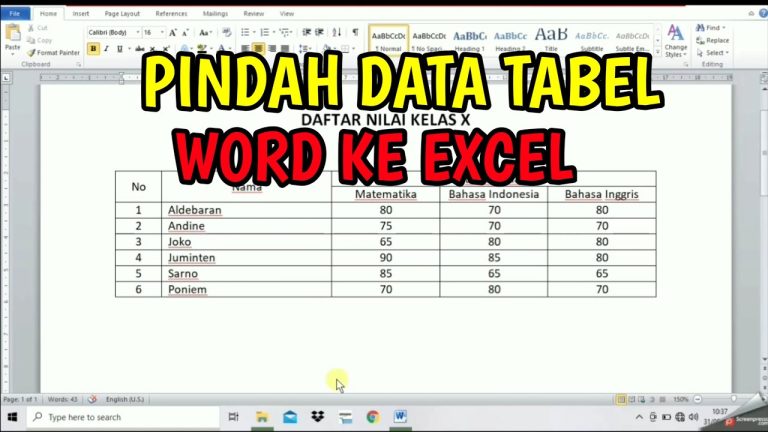
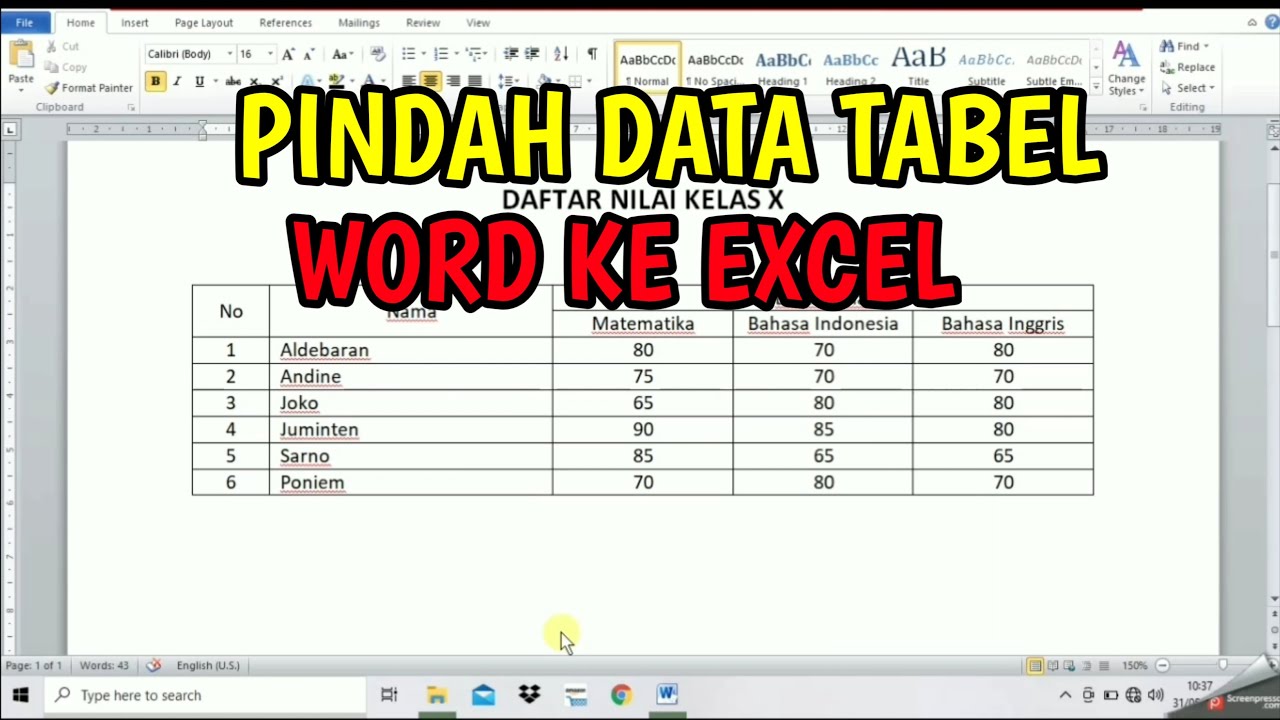
Langkah paling sederhana untuk memindahkan data adalah dengan teknik salin dan tempel secara langsung dari dokumen asal. Teknik ini sangat berguna jika Anda hanya perlu memindahkan tabel sederhana dari dokumen teks ke dalam lembar kerja.
Namun, Anda harus memastikan format tabel di sumber dokumen sudah benar agar tidak berantakan saat dipindahkan. Metode ini serupa dengan cara memindahkan excel ke word yang sering dilakukan pengguna untuk menyusun laporan ringkas.
Mengatur Struktur Tabel
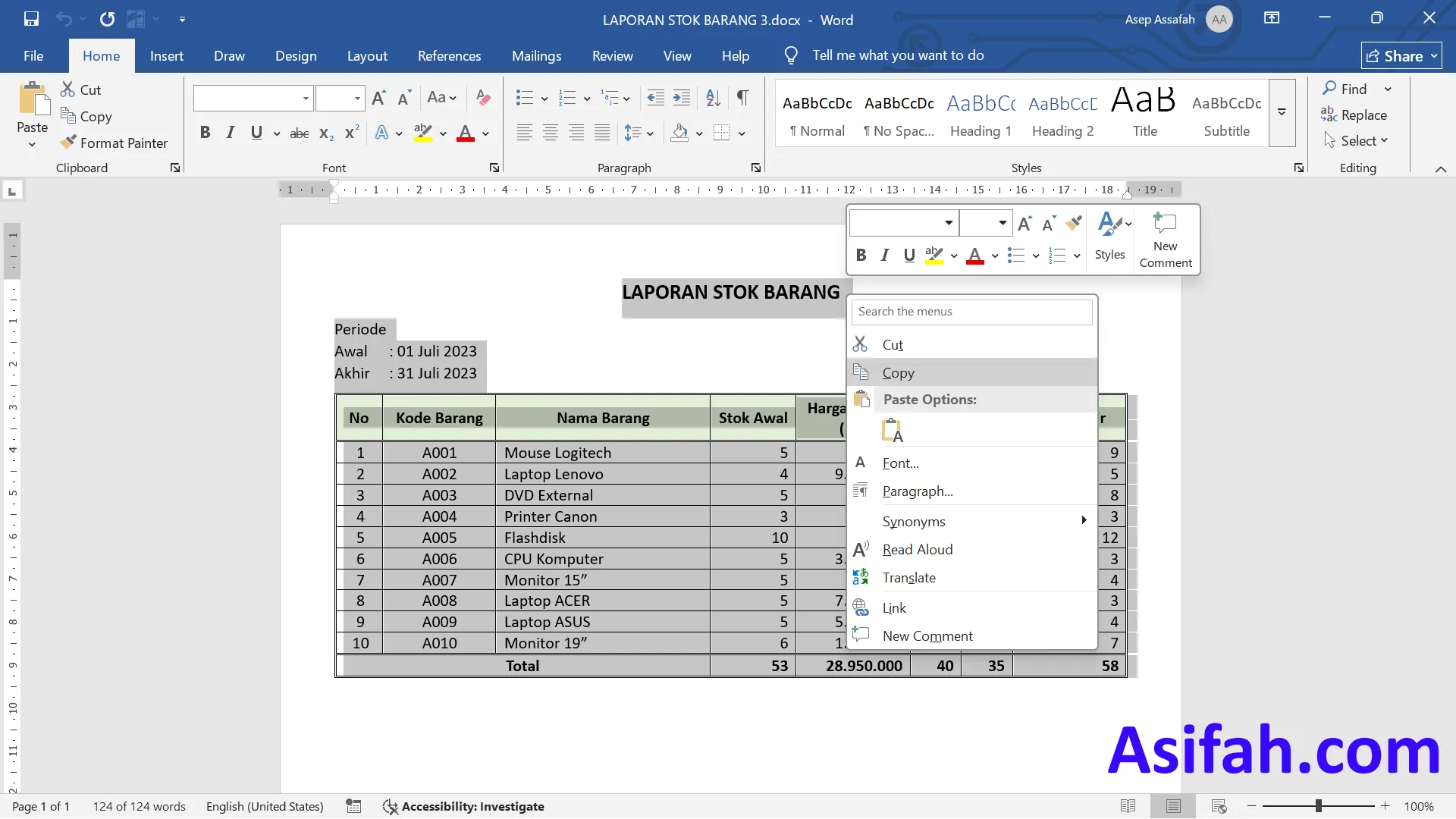
Sebelum memindahkan data, pastikan isi dokumen sudah tersusun dalam bentuk tabel yang teratur. Jika data masih dalam bentuk teks biasa, sebaiknya ubah teks tersebut menjadi tabel terlebih dahulu agar kolom dan barisnya tetap terjaga.
Setelah tabel siap, Anda cukup memilih seluruh area tabel lalu menyalinnya dengan perintah pintasan keyboard. Kemudian, buka lembar kerja target dan gunakan opsi tempel khusus agar data tetap sesuai dengan sel yang diinginkan.
Pemanfaatan Teknologi AI untuk Konversi
Di era modern ini, penggunaan kecerdasan buatan telah mengubah cara kita berinteraksi dengan dokumen. Anda kini bisa menggunakan alat bantu berbasis AI yang mampu mendeteksi struktur dokumen secara otomatis.
Sistem ini akan mengenali format data Anda dan menyajikannya dalam kolom yang siap pakai di perangkat lunak lembar kerja. Ini adalah cara efisien bagi mereka yang memiliki tumpukan dokumen dalam jumlah besar setiap harinya.
Mengintegrasikan Konten dalam Dokumen
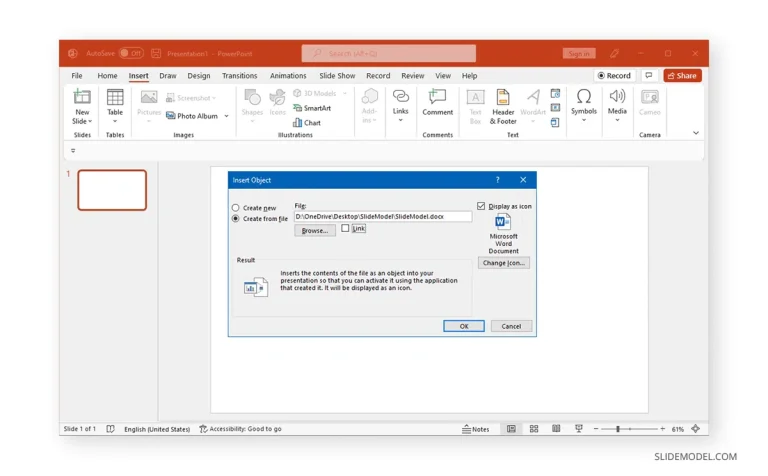
Terkadang, Anda tidak perlu mengubah format file sepenuhnya, melainkan cukup menyisipkan objek ke dalam dokumen yang sedang dikerjakan. Anda bisa menggunakan teknik cara insert excel ke word untuk menggabungkan dua jenis dokumen ke dalam satu tampilan.
Hal ini memberikan fleksibilitas tinggi bagi Anda yang ingin menyajikan data angka dengan penjelasan teks yang lebih mendalam. Dengan cara ini, Anda tidak perlu repot membuka banyak jendela aplikasi sekaligus saat melakukan presentasi data.
Tips Mengelola Format Dokumen Lainnya
Selain konversi antar aplikasi Microsoft Office, kebutuhan untuk mengelola dokumen PDF juga sangat krusial dalam lingkup kerja profesional. Misalnya, jika Anda memiliki laporan dalam format PDF, Anda perlu mengetahui cara convert pdf ke word agar kontennya bisa diedit kembali.
Setelah teks berhasil dikonversi ke format yang bisa diolah, proses pemindahan data ke aplikasi lembar kerja akan jauh lebih mudah. Pastikan selalu memeriksa kembali hasil konversi untuk menghindari kesalahan penulisan angka atau data penting lainnya.
Tabel Perbandingan Metode Konversi
| Metode | Tingkat Kesulitan | Keunggulan |
|---|---|---|
| Manual | Mudah | Cepat untuk data kecil |
| AI Converter | Otomatis | Efektif untuk dokumen kompleks |
| Copy Paste | Sedang | Tidak butuh alat tambahan |
Kesimpulan
Memahami berbagai teknik untuk mengelola data merupakan keterampilan wajib bagi pekerja profesional di tahun 2026. Dengan memilih metode yang tepat, Anda dapat menghemat waktu berharga dan meningkatkan akurasi data dalam laporan yang dibuat.
Semoga panduan ini membantu Anda menyelesaikan tugas pengelolaan dokumen dengan jauh lebih efektif. Jangan ragu untuk mencoba metode yang paling sesuai dengan kebutuhan teknis Anda saat ini.