

Mengubah Latar Belakang Foto di Microsoft Word: Panduan Lengkap untuk Sentuhan Profesional
Dalam dunia pengolahan dokumen yang semakin visual, kemampuan untuk memanipulasi gambar secara efektif di dalam Microsoft Word bukan lagi sekadar fitur tambahan, melainkan sebuah kebutuhan. Salah satu teknik yang paling sering dicari adalah bagaimana cara mengubah atau menghapus latar belakang foto. Entah Anda ingin membuat kolase, menyatukan gambar dengan elemen desain lain, atau sekadar membersihkan foto agar lebih fokus pada subjek utama, menguasai teknik ini akan sangat meningkatkan kualitas visual dokumen Anda.
Microsoft Word, meskipun bukan perangkat lunak pengeditan foto profesional seperti Photoshop, menawarkan beberapa alat yang cukup mumpuni untuk melakukan tugas ini. Artikel ini akan memandu Anda langkah demi langkah, mulai dari metode paling sederhana hingga teknik yang sedikit lebih canggih, untuk mengubah latar belakang foto Anda langsung di dalam Microsoft Word.
Mengapa Mengubah Latar Belakang Foto di Word?
Sebelum kita masuk ke cara melakukannya, mari kita pahami beberapa alasan mengapa Anda mungkin ingin mengubah latar belakang foto di Word:
- Fokus pada Subjek: Menghapus latar belakang yang ramai atau mengganggu dapat membuat subjek utama foto lebih menonjol dan mudah dikenali.
- Integrasi Desain: Ketika Anda ingin menempatkan foto di atas latar belakang yang berbeda, seperti logo perusahaan, pola desain, atau warna solid, menghapus latar belakang asli sangat penting.
- Efek Visual yang Menarik: Menciptakan tampilan yang unik dan menarik dengan menempatkan subjek foto di lingkungan yang sama sekali baru.
- Konsistensi Visual: Dalam presentasi atau laporan yang memiliki tema visual tertentu, menyamakan latar belakang semua foto dapat menciptakan tampilan yang lebih profesional dan terpadu.
- Membuat Kolase Sederhana: Menggabungkan beberapa elemen foto dari berbagai sumber ke dalam satu dokumen.
Metode 1: Menggunakan Fitur "Hapus Latar Belakang" (Remove Background)
Ini adalah fitur bawaan Word yang paling langsung dan seringkali paling efektif untuk tugas ini. Fitur ini bekerja dengan mencoba mendeteksi area subjek dan latar belakang secara otomatis.
Langkah-langkah:
-
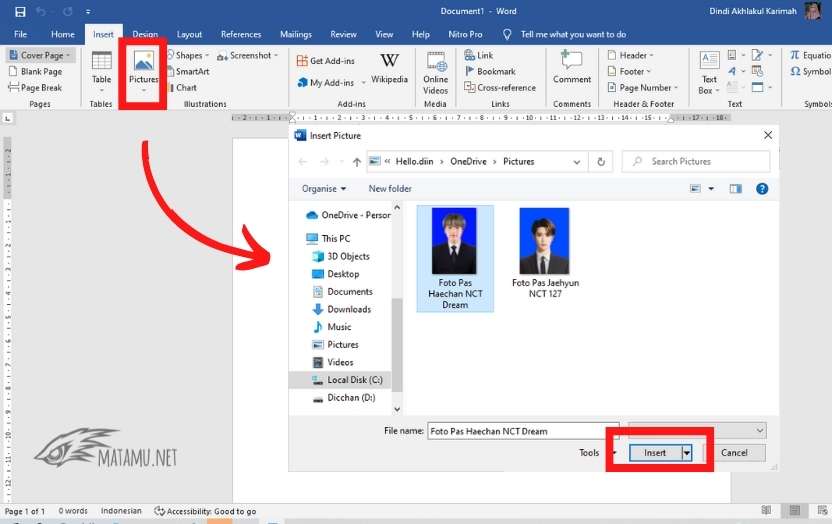
Sisipkan Foto ke dalam Dokumen Word:
- Buka dokumen Microsoft Word Anda.
- Klik pada tab Sisipkan (Insert).
- Pilih Gambar (Pictures).
- Pilih sumber gambar Anda (misalnya, Perangkat Ini (This Device) untuk foto dari komputer Anda, atau Gambar Stok (Stock Images), Gambar Online (Online Pictures)).
- Pilih foto yang ingin Anda edit dan klik Sisipkan (Insert).
-
Akses Opsi "Hapus Latar Belakang":
- Klik pada foto yang baru saja Anda sisipkan. Anda akan melihat tab konteks Alat Gambar (Picture Tools) muncul, dengan sub-tab Format (Format).
- Di tab Format (Format), cari grup Sesuaikan (Adjust).
- Klik tombol Hapus Latar Belakang (Remove Background).
-
Penyesuaian Otomatis dan Manual:
- Setelah Anda mengklik Hapus Latar Belakang, Word akan secara otomatis mencoba menebak area mana yang merupakan latar belakang dan area mana yang merupakan subjek.
- Area yang akan dihapus biasanya akan ditandai dengan warna magenta.
- Secara default, Word akan mempertahankan area yang dianggap sebagai subjek utama.
- Namun, terkadang deteksi otomatis ini tidak sempurna. Anda mungkin perlu melakukan penyesuaian manual.
-
Memilih Area yang Akan Dipertahankan atau Dihapus:
- Setelah mengklik Hapus Latar Belakang, dua opsi tambahan akan muncul di grup Sesuaikan (Adjust) pada tab Format (Format):
- Tandai Area untuk Dipertahankan (Mark Areas to Keep): Klik tombol ini, lalu gunakan alat seperti pensil untuk menggambar garis pada area subjek yang tidak terdeteksi dengan benar oleh Word.
- Tandai Area untuk Dihapus (Mark Areas to Remove): Klik tombol ini, lalu gunakan alat seperti pensil untuk menggambar garis pada area latar belakang yang tidak terdeteksi dengan benar oleh Word.
- Hapus Area yang Tidak Diinginkan (Delete Mark): Jika Anda salah menandai area, Anda bisa menggunakan alat ini untuk menghapus tanda yang telah Anda buat.
- Setelah mengklik Hapus Latar Belakang, dua opsi tambahan akan muncul di grup Sesuaikan (Adjust) pada tab Format (Format):
-
Menyelesaikan Pengeditan:
- Setelah Anda puas dengan penandaan, klik di luar area gambar atau tekan tombol Enter.
- Latar belakang yang ditandai magenta akan dihapus, dan Anda akan melihat foto dengan latar belakang transparan.
- Jika Anda ingin mengembalikan gambar ke kondisi semula, Anda bisa mengklik gambar, lalu di tab Format (Format), grup Sesuaikan (Adjust), klik Atur Ulang Gambar (Reset Picture) dan pilih Atur Ulang Gambar & Ukuran (Reset Picture & Size).
Tips untuk Menggunakan "Hapus Latar Belakang":
- Kontras adalah Kunci: Fitur ini bekerja paling baik ketika ada kontras yang jelas antara subjek dan latar belakang. Latar belakang yang sederhana dan seragam (misalnya, dinding putih polos) akan lebih mudah dihapus daripada latar belakang yang ramai dan bercorak.
- Fokus pada Tepi: Perhatikan baik-baik tepi antara subjek dan latar belakang. Ini adalah area di mana Anda mungkin perlu melakukan penyesuaian manual.
- Zoom In: Gunakan fitur zoom di Word untuk melihat detail gambar dengan lebih baik saat melakukan penyesuaian manual.
- Perlu Kesabaran: Untuk gambar yang kompleks, proses penyesuaian manual mungkin memerlukan sedikit kesabaran dan beberapa kali percobaan.
Metode 2: Menggunakan "Alat Pilihan Gambar" (Picture Selection Tools)
Meskipun fitur "Hapus Latar Belakang" adalah yang paling langsung, terkadang Anda mungkin ingin kontrol lebih atau fitur tersebut tidak memberikan hasil yang diinginkan. Dalam kasus ini, Anda bisa mengombinasikan beberapa fitur Word.
Langkah-langkah:
-
Sisipkan Foto dan Pilih Opsi Pembungkus Teks (Wrap Text):
- Sisipkan foto seperti biasa.
- Klik pada foto, lalu di tab Alat Gambar (Picture Tools) > Format (Format), grup Atur (Arrange), klik Pembungkus Teks (Wrap Text).
- Pilih opsi seperti Kotak (Square), Ketahuilah Teks (Tight), atau Di Depan Teks (In Front of Text). Ini akan memberi Anda lebih banyak kebebasan untuk memindahkan dan memanipulasi gambar.
-
Mengubah Warna Latar Belakang (Jika Latar Belakang Berwarna Solid):
- Jika latar belakang foto Anda adalah warna solid yang seragam (misalnya, latar belakang hijau untuk efek chroma key), Anda bisa menggunakan fitur "Ubah Warna" untuk membuatnya transparan.
- Klik pada foto.
- Di tab Alat Gambar (Picture Tools) > Format (Format), grup Sesuaikan (Adjust), klik Warna (Color).
- Pilih Setel Warna Transparan (Set Transparent Color).
- Kursor Anda akan berubah menjadi ikon pensil. Klik pada warna di latar belakang yang ingin Anda buat transparan.
Catatan: Metode ini hanya efektif untuk warna solid yang seragam. Jika ada variasi warna atau bayangan, hasilnya tidak akan optimal.
-
Memotong Gambar (Cropping) untuk Menghilangkan Bagian yang Tidak Diinginkan:
- Jika latar belakang yang ingin Anda hilangkan berada di pinggir foto dan tidak terlalu kompleks, Anda bisa menggunakan alat potong.
- Klik pada foto.
- Di tab Alat Gambar (Picture Tools) > Format (Format), grup Ukuran (Size), klik Potong (Crop).
- Pegangan potong hitam akan muncul di sekitar gambar. Tarik pegangan ini untuk memotong area yang tidak diinginkan.
- Klik di luar gambar untuk menerapkan pemotongan.
Keterbatasan: Metode ini hanya menghilangkan bagian pinggir dan tidak bisa menyeleksi subjek dari latar belakang yang kompleks.
Menggabungkan Foto dengan Latar Belakang Baru
Setelah Anda berhasil menghapus latar belakang foto asli, Anda mungkin ingin menggantinya dengan latar belakang baru.
-
Menempatkan Foto di Atas Latar Belakang Baru:
- Sisipkan gambar latar belakang baru (misalnya, gambar pemandangan, warna solid, atau pola) ke dalam dokumen Word.
- Atur pembungkus teks untuk gambar latar belakang ini menjadi Di Belakang Teks (Behind Text).
- Kemudian, sisipkan foto Anda yang latar belakangnya sudah transparan. Atur pembungkus teksnya menjadi Di Depan Teks (In Front of Text).
- Posisikan foto Anda di atas latar belakang baru sesuai keinginan.
-
Menggunakan Kotak Teks atau Bentuk sebagai Latar Belakang:
- Anda juga bisa menggunakan bentuk (misalnya, persegi panjang) atau kotak teks sebagai latar belakang.
- Sisipkan bentuk atau kotak teks.
- Atur isian bentuk (fill) dengan warna atau gambar yang Anda inginkan.
- Atur pengurutan bentuk/kotak teks ke Di Belakang Teks (Behind Text).
- Sisipkan foto Anda yang latar belakangnya sudah transparan dan posisikan di atas bentuk/kotak teks tersebut.
Tips Tambahan dan Pertimbangan
- Resolusi Gambar: Gunakan gambar dengan resolusi yang cukup tinggi agar detail tetap terjaga setelah pengeditan.
- Kualitas Hasil: Ingatlah bahwa Word adalah pengolah kata, bukan editor foto profesional. Untuk hasil yang sangat kompleks dan detail, seperti memotong rambut dari latar belakang yang rumit, Anda mungkin memerlukan perangkat lunak khusus. Namun, untuk sebagian besar kebutuhan dokumen, fitur bawaan Word sudah sangat memadai.
- Format Penyimpanan: Saat menyimpan dokumen, pastikan Anda menyimpannya dalam format yang mendukung gambar transparan jika diperlukan, seperti
.docx. Jika Anda ingin mengekspor gambar yang sudah diedit secara terpisah, Anda mungkin perlu menyalinnya ke program lain atau menggunakan alat tangkapan layar. - Latihan: Semakin sering Anda berlatih menggunakan fitur "Hapus Latar Belakang" dan alat penyesuaiannya, semakin mahir Anda dalam mendapatkan hasil yang diinginkan.
Kesimpulan
Mengubah latar belakang foto di Microsoft Word kini bukan lagi tugas yang rumit. Dengan memanfaatkan fitur "Hapus Latar Belakang" secara efektif, Anda dapat memberikan sentuhan profesional pada dokumen Anda, membuat gambar lebih menonjol, dan mengintegrasikannya dengan mulus ke dalam desain Anda. Ingatlah bahwa kontras antara subjek dan latar belakang adalah kunci keberhasilan, dan sedikit penyesuaian manual dapat menghasilkan perbedaan besar.
Baik Anda sedang membuat laporan bisnis, presentasi yang menarik, materi pemasaran, atau sekadar ingin menyempurnakan foto untuk dokumen pribadi, kemampuan untuk memanipulasi latar belakang gambar di Word akan menjadi aset berharga. Dengan panduan ini, Anda siap untuk mulai bereksperimen dan mengubah foto Anda menjadi elemen visual yang lebih kuat dan efektif dalam setiap dokumen yang Anda buat. Selamat mencoba!
>