

Dalam era globalisasi yang serba terhubung, kemampuan untuk berkomunikasi lintas budaya menjadi semakin vital. Baik Anda seorang pelajar yang mengerjakan tugas penelitian berbahasa asing, seorang profesional yang berkolaborasi dengan tim internasional, atau sekadar seseorang yang ingin menjelajahi literatur dalam bahasa yang berbeda, Microsoft Word menawarkan alat yang ampuh untuk membantu Anda. Salah satu fitur yang paling fundamental namun sering terabaikan adalah kemampuannya untuk mengubah bahasa. Memahami cara mengubah bahasa di Microsoft Word tidak hanya akan meningkatkan efisiensi Anda, tetapi juga membuka pintu ke pemahaman yang lebih luas dan akurasi yang lebih tinggi dalam pekerjaan Anda.
Artikel ini akan menjadi panduan komprehensif Anda untuk menguasai fitur perubahan bahasa di Microsoft Word. Kita akan membahas mulai dari pengenalan mendasar, cara-cara praktis untuk mengubah bahasa, hingga tips dan trik lanjutan yang akan membuat pengalaman mengetik Anda menjadi lebih lancar dan akurat.
Mengapa Mengubah Bahasa di Microsoft Word Penting?
Sebelum kita menyelami teknisnya, mari kita pahami mengapa fitur ini sangat berharga:
- Pemeriksaan Ejaan dan Tata Bahasa yang Akurat: Ini adalah alasan paling umum. Saat Anda mengetik dalam bahasa tertentu, Word menggunakan kamus dan aturan tata bahasa yang sesuai dengan bahasa tersebut untuk memeriksa kesalahan ejaan, kesalahan ketik, dan ketidaksesuaian tata bahasa. Jika Anda mengetik dalam Bahasa Inggris tetapi pengaturan bahasa Word adalah Bahasa Indonesia, maka Word akan menganggap "colour" sebagai kesalahan ejaan, padahal itu benar dalam Bahasa Inggris.
- Penyempurnaan Tampilan Teks (Font dan Tata Letak): Beberapa bahasa memiliki karakter atau gaya penulisan yang unik. Mengatur bahasa yang benar memastikan bahwa font yang Anda gunakan ditampilkan dengan benar dan tata letak teks (seperti arah tulisan dari kanan ke kiri untuk bahasa Arab atau Ibrani) diatur sesuai.
- Akses ke Fitur Khusus Bahasa: Beberapa fitur Word, seperti kamus sinonim, terjemahan otomatis (jika tersedia dan terinstal), atau fitur konversi teks ke ucapan, bergantung pada pengaturan bahasa yang aktif.
- Profesionalisme dan Kredibilitas: Menyerahkan dokumen yang diperiksa dengan cermat dalam bahasa yang benar menunjukkan perhatian terhadap detail dan meningkatkan profesionalisme serta kredibilitas Anda di mata pembaca.
- Memudahkan Kolaborasi Internasional: Ketika bekerja dengan kolega dari berbagai negara, memastikan dokumen Anda dapat dibaca dan dipahami dengan baik dalam bahasa mereka adalah kunci kolaborasi yang efektif.
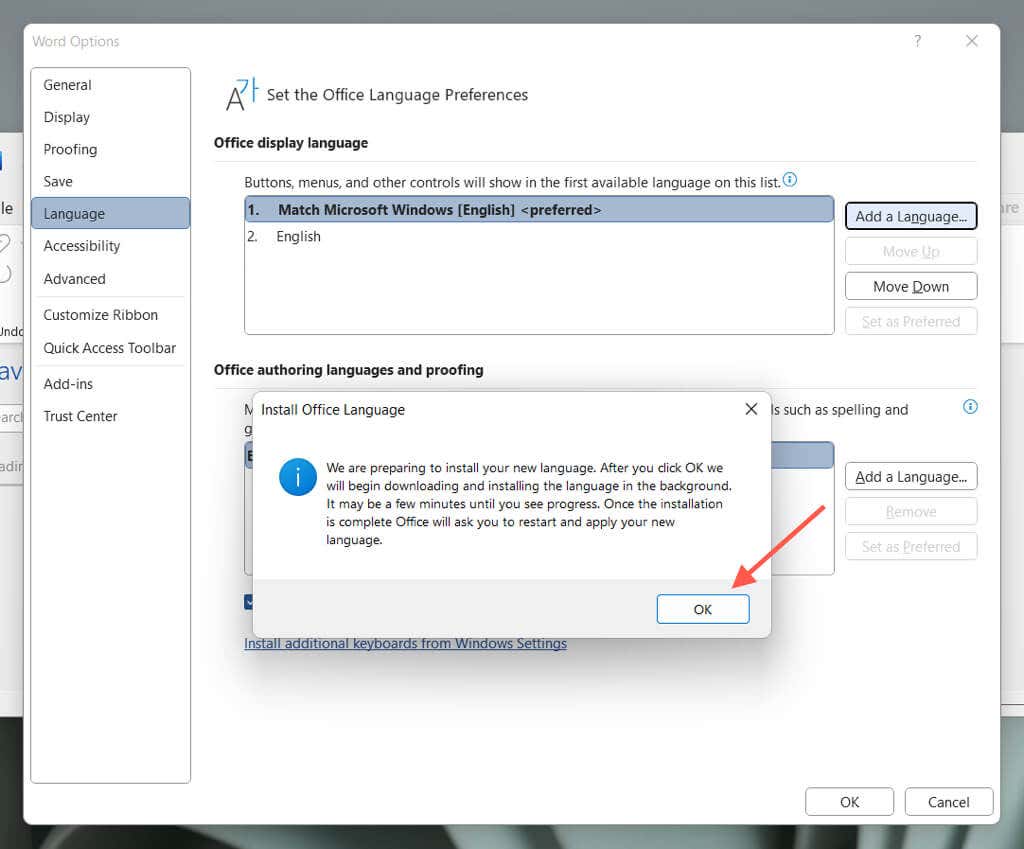
Memahami Konsep Dasar: Bahasa Tampilan vs. Bahasa Pengeditan
Penting untuk membedakan dua konsep utama terkait bahasa di Microsoft Word:
- Bahasa Tampilan (Display Language): Ini adalah bahasa yang digunakan untuk elemen antarmuka Word, seperti menu, tombol, kotak dialog, dan pesan kesalahan. Mengubah bahasa tampilan akan mengubah seluruh tampilan aplikasi Word Anda.
- Bahasa Pengeditan (Editing Language): Ini adalah bahasa yang digunakan Word untuk memeriksa ejaan, tata bahasa, dan untuk menampilkan teks yang Anda ketik. Anda dapat memiliki beberapa bahasa pengeditan yang terinstal dan dapat beralih di antaranya dalam dokumen yang sama.
Artikel ini akan lebih berfokus pada Bahasa Pengeditan, karena ini adalah yang paling relevan untuk akurasi penulisan dan pemeriksaan dokumen.
Cara Mengubah Bahasa Pengeditan di Microsoft Word
Ada beberapa cara untuk mengubah bahasa pengeditan, tergantung pada kebutuhan Anda.
Metode 1: Mengubah Bahasa Pengeditan untuk Dokumen Saat Ini
Metode ini paling umum digunakan ketika Anda ingin memastikan bahwa satu dokumen spesifik diperiksa dalam bahasa tertentu.
Langkah-langkah:
- Buka Dokumen Anda: Mulailah dengan membuka dokumen Microsoft Word yang ingin Anda kerjakan.
- Akses Opsi Bahasa:
- Cara Cepat (Status Bar): Perhatikan bilah status di bagian bawah jendela Word. Di sana, Anda mungkin melihat indikator bahasa yang sedang aktif (misalnya, "English (United States)"). Klik pada indikator ini.
- Melalui Menu File: Jika Anda tidak melihat indikator bahasa di bilah status, Anda bisa mengaksesnya melalui menu
File. KlikFile>Options(atauWord Optionsdi versi lama).
- Pilih Bahasa Pengeditan:
- Jika Mengklik Indikator Bahasa: Sebuah jendela kecil akan muncul yang memungkinkan Anda memilih bahasa dari daftar bahasa yang tersedia. Pilih bahasa yang Anda inginkan (misalnya, "Bahasa Indonesia").
- Jika Melalui File > Options: Jendela
Word Optionsakan terbuka. PilihLanguagedari menu di sebelah kiri. Di bagianOffice authoring languages and proofing, Anda akan melihat daftar bahasa.
- Menambahkan Bahasa Jika Belum Terinstal:
- Jika bahasa yang Anda inginkan tidak ada dalam daftar, Anda perlu menambahkannya. Di jendela
Word Options>Language, klik tombolAdd a Language...di bawah daftarOffice authoring languages and proofing. - Pilih bahasa yang Anda inginkan dari daftar dan klik
Add. - Setelah menambahkan, Anda mungkin perlu mengatur bahasa tersebut sebagai bahasa default untuk pengeditan, tergantung pada kebutuhan Anda.
- Jika bahasa yang Anda inginkan tidak ada dalam daftar, Anda perlu menambahkannya. Di jendela
- Mengatur Bahasa Pengeditan:
- Kembali ke daftar
Office authoring languages and proofing. Pilih bahasa yang baru saja Anda tambahkan atau bahasa yang ingin Anda gunakan. - Di bawah daftar, Anda akan melihat opsi seperti
Set as DefaultdanDo not check spelling or grammar. - Jika Anda ingin bahasa tersebut menjadi default untuk semua dokumen baru yang Anda buat, klik
Set as Default. - Jika Anda hanya ingin menggunakannya untuk dokumen saat ini dan tidak ingin Word memeriksa ejaan atau tata bahasa untuk bahasa ini (misalnya, jika Anda menyalin teks dari sumber asing dan tidak ingin Word menandainya sebagai salah), Anda bisa memilih
Do not check spelling or grammar. Namun, biasanya Anda ingin mengaktifkan pemeriksaan.
- Kembali ke daftar
- Konfirmasi Perubahan: Klik
OKuntuk menutup jendelaWord Options.
Setelah Anda mengatur bahasa pengeditan, Word akan mulai menggunakan kamus dan aturan tata bahasa untuk bahasa tersebut saat Anda mengetik atau meninjau dokumen.
Metode 2: Mengubah Bahasa Tampilan Microsoft Word
Jika Anda ingin seluruh antarmuka Word berubah ke bahasa lain, Anda perlu mengubah bahasa tampilan.
Langkah-langkah:
- Akses Opsi Bahasa: Buka
File>Options. - Pilih Bahasa: Di jendela
Word Options, pilihLanguagedari menu di sebelah kiri. - Ubah Bahasa Tampilan: Di bagian
Office display language, pilih bahasa yang Anda inginkan dari daftar dropdown. - Instalasi Paket Bahasa (Jika Diperlukan): Jika bahasa yang Anda pilih belum tersedia, Word akan memberi tahu Anda bahwa paket bahasa perlu diinstal. Klik
Install Display Languageatau tautan serupa. Ini biasanya akan membawa Anda ke situs web Microsoft untuk mengunduh paket bahasa yang sesuai. Ikuti petunjuk di layar untuk mengunduh dan menginstalnya. - Atur Sebagai Default: Setelah bahasa tampilan terinstal, pilih bahasa tersebut di daftar
Office display languagedan klikSet as Default. - Mulai Ulang Word: Anda perlu menutup dan membuka kembali Microsoft Word agar perubahan bahasa tampilan diterapkan sepenuhnya.
Catatan Penting: Mengubah bahasa tampilan hanya memengaruhi antarmuka Word. Ini tidak secara otomatis mengubah bahasa pengeditan untuk dokumen Anda. Anda masih perlu mengikuti Metode 1 untuk mengatur bahasa pengeditan.
Tips dan Trik Lanjutan untuk Pengelolaan Bahasa
-
Mengetik dalam Berbagai Bahasa dalam Satu Dokumen:
- Anda dapat dengan mudah beralih bahasa pengeditan saat mengetik. Jika Anda sedang mengetik dalam Bahasa Indonesia dan ingin beralih ke Bahasa Inggris, cukup ketik beberapa kata dalam Bahasa Inggris. Jika Bahasa Inggris sudah terinstal sebagai bahasa pengeditan, Word mungkin akan mendeteksinya secara otomatis.
- Jika tidak, Anda dapat secara manual mengklik indikator bahasa di bilah status dan memilih Bahasa Inggris. Kemudian, lanjutkan mengetik. Saat Anda kembali mengetik dalam Bahasa Indonesia, Word akan beralih kembali jika Bahasa Indonesia juga terinstal.
- Untuk kontrol yang lebih baik, Anda bisa menandai sebagian teks sebagai bahasa tertentu. Pilih teksnya, lalu pergi ke
Review>Language>Set Proofing Language. Pilih bahasa yang sesuai untuk teks yang dipilih.
-
Memastikan Semua Bahasa yang Dibutuhkan Terinstal:
- Jika Anda sering bekerja dengan dokumen dalam berbagai bahasa, pastikan semua bahasa yang Anda butuhkan tersedia di bagian
Office authoring languages and proofingdiWord Options>Language.
- Jika Anda sering bekerja dengan dokumen dalam berbagai bahasa, pastikan semua bahasa yang Anda butuhkan tersedia di bagian
-
Mengatasi Masalah "Do Not Check Spelling or Grammar":
- Terkadang, teks mungkin ditandai sebagai "Do not check spelling or grammar" secara tidak sengaja. Untuk memperbaikinya, pilih teks tersebut, lalu buka
Review>Language>Set Proofing Language. Pastikan opsiDo not check spelling or grammartidak dicentang.
- Terkadang, teks mungkin ditandai sebagai "Do not check spelling or grammar" secara tidak sengaja. Untuk memperbaikinya, pilih teks tersebut, lalu buka
-
Pentingnya Bahasa Default:
- Mengatur bahasa pengeditan default yang benar akan sangat menghemat waktu. Jika sebagian besar dokumen Anda dalam Bahasa Indonesia, jadikan Bahasa Indonesia sebagai bahasa default.
-
Pengaruh Bahasa pada Templat:
- Ketika Anda membuat dokumen baru dari templat, Word akan mewarisi pengaturan bahasa dari templat tersebut. Jika Anda membuat templat baru, pastikan pengaturan bahasanya sudah benar.
-
Pemeriksaan Ejaan dan Tata Bahasa Lintas Bahasa:
- Meskipun Word sangat baik dalam memeriksa ejaan dan tata bahasa untuk bahasa yang spesifik, terkadang teks yang merupakan campuran bahasa dapat membingungkan. Dalam kasus seperti itu, mungkin perlu untuk memeriksa setiap bagian teks secara terpisah atau menggunakan alat terjemahan tambahan jika akurasi mutlak diperlukan.
-
Versi Microsoft Word:
- Tampilan menu dan opsi mungkin sedikit berbeda antar versi Microsoft Word (misalnya, Word 2016, Word 2019, Microsoft 365). Namun, prinsip dasar untuk mengubah bahasa pengeditan dan tampilan tetap sama. Jika Anda kesulitan menemukan opsi, cari kata kunci seperti "Language", "Proofing", atau "Options" di menu
File.
- Tampilan menu dan opsi mungkin sedikit berbeda antar versi Microsoft Word (misalnya, Word 2016, Word 2019, Microsoft 365). Namun, prinsip dasar untuk mengubah bahasa pengeditan dan tampilan tetap sama. Jika Anda kesulitan menemukan opsi, cari kata kunci seperti "Language", "Proofing", atau "Options" di menu
Kesimpulan
Menguasai fitur perubahan bahasa di Microsoft Word adalah langkah penting untuk meningkatkan akurasi, efisiensi, dan profesionalisme Anda dalam bekerja dengan dokumen. Dengan memahami perbedaan antara bahasa tampilan dan bahasa pengeditan, serta mengetahui cara mengubah keduanya, Anda dapat memastikan bahwa alat yang Anda gunakan benar-benar mendukung kebutuhan komunikasi Anda di dunia yang semakin terhubung.
Ingatlah untuk selalu memeriksa pengaturan bahasa Anda, terutama saat memulai dokumen baru atau saat Anda mengimpor teks dari sumber eksternal. Dengan sedikit latihan, mengubah bahasa di Microsoft Word akan menjadi kebiasaan yang alami, memungkinkan Anda untuk berkomunikasi dengan lebih percaya diri dan akurat, melampaui batas-batas bahasa.