Rangkuman
Artikel ini membahas secara mendalam berbagai metode untuk menyalin dan menempelkan tabel dari Microsoft Word ke platform lain yang relevan dalam dunia pendidikan, seperti halaman web kampus, blog akademik, atau dokumen digital lainnya. Pembahasan mencakup trik-trik praktis untuk menjaga format, penyesuaian, dan optimasi SEO agar tabel mudah ditemukan dan dibaca oleh audiens yang dituju. Kami akan mengeksplorasi solusi untuk berbagai skenario, memastikan data tersaji secara efektif.
Pendahuluan
Di era digital ini, pertukaran informasi yang efisien dan akurat menjadi kunci utama dalam dunia pendidikan. Mahasiswa, dosen, dan peneliti seringkali dihadapkan pada kebutuhan untuk menyajikan data dalam format tabel. Entah itu untuk laporan penelitian, materi perkuliahan, atau publikasi di website kampus, kemampuan untuk memindahkan tabel dari satu platform ke platform lain dengan mulus adalah keterampilan yang sangat berharga. Microsoft Word, sebagai salah satu pengolah kata paling populer, sering menjadi titik awal pembuatan tabel. Namun, seringkali tantangan muncul ketika kita perlu memindahkan tabel tersebut ke lingkungan digital yang berbeda, seperti halaman web, blog akademik, atau bahkan platform kolaborasi lainnya.
Mengapa Memindahkan Tabel Penting dalam Konteks Pendidikan?
Tabel adalah alat visual yang sangat efektif untuk meringkas dan menyajikan data kompleks. Dalam konteks pendidikan, tabel dapat digunakan untuk:
- Menyajikan hasil penelitian: Perbandingan data, statistik, atau temuan studi.
- Membuat silabus atau jadwal perkuliahan: Memudahkan mahasiswa melihat materi, tugas, dan tenggat waktu.
- Meringkas konsep-konsep kunci: Misalnya, tabel perbandingan teori, karakteristik, atau langkah-langkah.
- Menyediakan referensi silang: Menghubungkan informasi dari berbagai sumber atau bagian dokumen.
- Meningkatkan keterbacaan materi online: Memecah blok teks panjang dan menyajikan informasi secara terstruktur.
Kesalahan umum yang sering terjadi adalah ketika tabel disalin langsung tanpa penyesuaian, menghasilkan format yang berantakan, sulit dibaca, atau bahkan tidak terlihat sama sekali di platform tujuan. Artikel ini akan membekali Anda dengan pengetahuan dan teknik untuk mengatasi masalah ini, memastikan tabel Anda tetap profesional dan informatif di mana pun mereka ditampilkan. Kita akan menyelami berbagai metode, mulai dari yang paling dasar hingga yang lebih canggih, dengan fokus pada relevansi untuk dunia akademik dan praktik terbaik SEO.
Memahami Tantangan dalam Menyalin Tabel Word
Sebelum kita membahas solusinya, penting untuk memahami mengapa menyalin tabel dari Word ke platform lain bisa menjadi rumit.
Perbedaan Format dan Struktur
Setiap platform memiliki cara tersendiri dalam menginterpretasikan dan menampilkan data. Microsoft Word menggunakan struktur dokumen yang kaya, memungkinkan pemformatan yang kompleks seperti penggabungan sel, pewarnaan latar belakang, batas sel yang bervariasi, dan bahkan penyertaan gambar atau objek di dalam sel.
Ketika Anda menyalin tabel dari Word dan menempelkannya ke platform berbasis web (seperti HTML), struktur ini tidak selalu diterjemahkan dengan baik. Kode HTML memiliki tag dan aturan sendiri untuk tabel (<table>, <tr>, <th>, <td>). Jika pemformatan Word terlalu rumit, browser mungkin kesulitan untuk mereproduksinya, menyebabkan tabel terlihat berantakan.
Keterbatasan Platform Tujuan
Beberapa platform, seperti editor teks sederhana atau beberapa sistem manajemen konten (CMS) akademik, mungkin tidak mendukung pemformatan tabel yang canggih. Mereka mungkin hanya dapat menampilkan tabel dasar dengan baris dan kolom teks. Ini berarti tabel yang terlihat sempurna di Word bisa menjadi berantakan atau bahkan hilang sebagian informasinya saat ditempelkan.
Optimasi untuk Tampilan Web
Tabel di web tidak hanya harus terlihat bagus, tetapi juga harus dioptimalkan untuk pencarian (SEO) dan aksesibilitas. Ini mencakup penggunaan tag HTML yang tepat, atribut alt untuk gambar (jika ada di tabel), dan memastikan tabel responsif (dapat menyesuaikan ukurannya di berbagai perangkat). Word tidak secara inheren menghasilkan kode HTML yang dioptimalkan untuk web.
Metode Dasar Menyalin Tabel Word
Mari kita mulai dengan metode yang paling umum dan mudah diakses, serta bagaimana mengoptimalkannya.
Menyalin dan Menempelkan Langsung
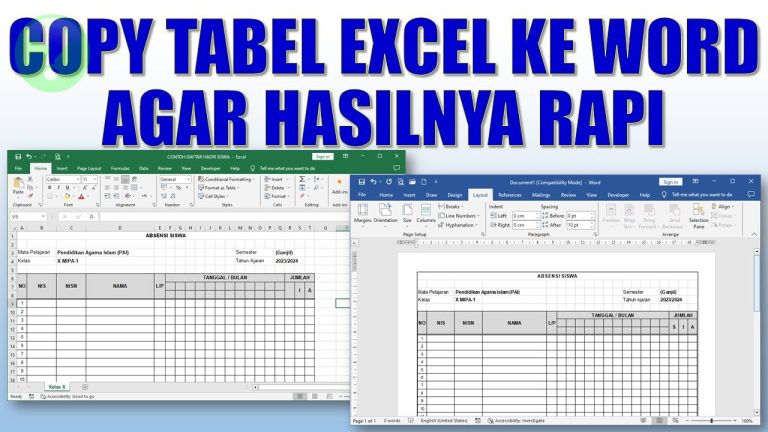
Metode paling sederhana adalah dengan memilih tabel di Word, menyalinnya (Ctrl+C atau Cmd+C), lalu menempelkannya (Ctrl+V atau Cmd+V) ke platform tujuan.
- Keunggulan: Cepat dan mudah untuk tabel sederhana.
- Kelemahan: Seringkali menghasilkan pemformatan yang kacau, terutama jika tabel memiliki banyak elemen gaya atau struktur yang kompleks. Batas sel bisa hilang, warna latar belakang terabaikan, dan lebar kolom tidak proporsional. Ini seperti mencoba memindahkan sebuah kacamata tanpa hati-hati.
Tips untuk Menempelkan Langsung:
- Gunakan "Paste Special" (Tempel Khusus): Di banyak platform, terutama editor WYSIWYG (What You See Is What You Get) untuk web, ada opsi "Paste Special". Cari pilihan seperti "Paste as Plain Text" (Tempel sebagai Teks Biasa) atau "Paste as HTML" (Tempel sebagai HTML). "Paste as HTML" seringkali lebih baik dalam mempertahankan struktur tabel, meskipun pemformatan mungkin masih perlu penyesuaian.
- Bersihkan Setelah Menempel: Setelah menempelkan, luangkan waktu untuk memeriksa tabel Anda. Sesuaikan lebar kolom, perbaiki batas sel, dan pastikan semua teks terlihat jelas.
Menyalin sebagai Gambar
Salah satu cara untuk memastikan tampilan tabel persis sama adalah dengan mengubahnya menjadi gambar.
-
Cara Melakukannya:
- Pilih tabel di Word.
- Salin tabel tersebut (Ctrl+C).
- Buka aplikasi pengolah gambar seperti Paint, Photoshop, atau bahkan PowerPoint.
- Tempel tabel ke dalam aplikasi pengolah gambar.
- Simpan tabel sebagai file gambar (JPG, PNG).
- Unggah gambar tabel ke platform web Anda.
-
Keunggulan: Menjamin tampilan visual yang persis sama dengan tabel asli di Word. Tidak ada masalah pemformatan yang berantakan.
-
Kelemahan:
- Tidak Dapat Dicari (Non-Searchable): Konten dalam gambar tidak dapat dibaca oleh mesin pencari atau teknologi pembaca layar. Ini sangat merugikan dari sisi SEO.
- Tidak Interaktif: Pengguna tidak dapat menyalin teks dari tabel gambar.
- Ukuran File: Gambar tabel yang besar bisa membebani halaman web, memperlambat waktu muat.
Kapan Menggunakan Metode Gambar?
Metode ini cocok untuk tabel yang sangat sederhana, sebagai ilustrasi visual pelengkap, atau ketika menjaga tampilan visual yang identik adalah prioritas utama dan interaktivitas atau SEO tidak menjadi masalah kritis. Namun, untuk konten akademik yang penting, ini bukan solusi ideal.
Metode Tingkat Lanjut: Mengoptimalkan Tabel untuk Web
Untuk publikasi di website kampus, blog akademik, atau platform digital lainnya, mengubah tabel Word menjadi format yang ramah web adalah kunci. Ini melibatkan konversi ke HTML.
Menggunakan Konverter Online
Ada banyak alat konverter online gratis yang dapat mengubah tabel Word menjadi kode HTML.
-
Cara Melakukannya:
- Salin tabel dari Word.
- Buka situs web konverter tabel Word ke HTML (cari "word table to html converter").
- Tempelkan tabel ke dalam area input di situs konverter.
- Konverter akan menghasilkan kode HTML untuk tabel Anda.
- Salin kode HTML tersebut.
- Di editor website Anda (biasanya ada mode "Code View" atau "HTML Editor"), tempelkan kode HTML tersebut.
-
Keunggulan: Menghasilkan kode HTML yang terstruktur untuk tabel. Mempertahankan sebagian besar pemformatan dasar seperti baris, kolom, dan batas.
-
Kelemahan:
- Kualitas Bervariasi: Kualitas kode HTML yang dihasilkan bisa bervariasi antar konverter. Beberapa mungkin menghasilkan kode yang berlebihan atau kurang efisien.
- Pemformatan Kompleks: Tabel dengan penggabungan sel yang rumit, pewarnaan latar belakang yang spesifik, atau elemen visual lainnya mungkin tidak sepenuhnya diterjemahkan dengan sempurna dan masih memerlukan penyesuaian manual.
- Membutuhkan Pemahaman HTML Dasar: Anda perlu tahu cara menempelkan kode HTML ke dalam editor website Anda.
Contoh Struktur HTML Tabel:
<table>
  <thead>
    <tr>
      <th>Header 1</th>
      <th>Header 2</th>
    </tr>
  </thead>
  <tbody>
    <tr>
      <td>Data 1.1</td>
      <td>Data 1.2</td>
    </tr>
    <tr>
      <td>Data 2.1</td>
      <td>Data 2.2</td>
    </tr>
  </tbody>
</table>
Mengedit Kode HTML Secara Manual (untuk Web Developer/Akademisi yang Terbiasa)
Bagi Anda yang memiliki pemahaman tentang HTML dan CSS, mengedit kode HTML tabel secara manual setelah konversi atau bahkan menuliskannya dari awal adalah cara paling fleksibel.
-
Cara Melakukannya:
- Buat tabel sederhana di Word dan salin ke editor teks biasa untuk melihat strukturnya.
- Atau, gunakan konverter online dan kemudian edit kode HTML yang dihasilkan.
- Gunakan tag HTML tabel (
<table>,<tr>,<th>,<td>). - Untuk styling (warna, batas, lebar kolom), gunakan CSS (Cascading Style Sheets). Anda bisa menempatkan CSS inline atau dalam file CSS terpisah.
-
Keunggulan:
- Kontrol Penuh: Anda memiliki kontrol penuh atas struktur dan tampilan tabel.
- Optimasi SEO: Anda dapat menggunakan tag
<th>untuk header,<caption>untuk judul tabel, dan memastikan tabel dapat diakses. - Responsif: Dengan CSS, Anda dapat membuat tabel responsif agar tampil baik di semua ukuran layar.
- Kode Bersih: Menghasilkan kode HTML yang efisien dan mudah dikelola.
-
Kelemahan: Membutuhkan pengetahuan teknis yang lebih mendalam tentang HTML dan CSS.
Contoh Penggunaan CSS untuk Tabel:
<style>
  .academic-table
    border-collapse: collapse; /* Menghilangkan spasi antar batas sel */
    width: 100%; /* Lebar tabel penuh */
    margin-bottom: 20px; /* Jarak bawah tabel */

  .academic-table th, .academic-table td
    border: 1px solid #ddd; /* Batas sel abu-abu tipis */
    padding: 8px; /* Jarak dalam sel */
    text-align: left; /* Rata kiri teks */

  .academic-table th
    background-color: #f2f2f2; /* Latar belakang header abu-abu */
    color: #333;

  .academic-table tr:nth-child(even)  /* Pola warna baris berselang */
    background-color: #f9f9f9;

  .academic-table caption
    caption-side: top; /* Posisi caption di atas tabel */
    font-weight: bold;
    margin-bottom: 10px;
    text-align: left;

</style>

<table class="academic-table">
  <caption>Data Perbandingan Mahasiswa Berdasarkan Jurusan</caption>
  <thead>
    <tr>
      <th>NIM</th>
      <th>Nama</th>
      <th>Jurusan</th>
      <th>IPK</th>
    </tr>
  </thead>
  <tbody>
    <tr>
      <td>1234567890</td>
      <td>Budi Santoso</td>
      <td>Teknik Informatika</td>
      <td>3.85</td>
    </tr>
    <tr>
      <td>1234567891</td>
      <td>Siti Aminah</td>
      <td>Sistem Informasi</td>
      <td>3.92</td>
    </tr>
    <!-- Data lainnya -->
  </tbody>
</table>
Mengoptimalkan Tabel untuk SEO dan Aksesibilitas
Menyajikan tabel secara visual saja tidak cukup. Agar tabel Anda efektif dalam konteks web akademik, pertimbangkan aspek SEO dan aksesibilitas.
Judul Tabel yang Informatif (<caption>)
Dalam HTML, gunakan tag <caption> untuk memberikan judul yang jelas dan deskriptif untuk tabel Anda. Mesin pencari dapat menggunakan informasi ini untuk memahami konten tabel.
Penggunaan Tag Header (<th>)
Gunakan tag <th> untuk sel header (judul kolom atau baris) dan atribut scope jika diperlukan (misalnya, scope="col" atau scope="row"). Ini membantu pembaca layar mengidentifikasi data mana yang terkait dengan header tertentu.
Atribut alt untuk Tabel sebagai Gambar (Jika Terpaksa)
Jika Anda benar-benar harus menggunakan tabel sebagai gambar, pastikan Anda memberikan teks alternatif (alt text) yang deskriptif. Teks ini akan dibaca oleh pembaca layar dan ditampilkan jika gambar tidak dapat dimuat. Contoh: alt="Tabel perbandingan hasil survei kepuasan mahasiswa tahun 2023".
Tabel Responsif
Tabel yang lebar bisa menjadi masalah di perangkat seluler. Gunakan CSS untuk membuat tabel Anda responsif. Ini bisa berarti tabel akan menggulir secara horizontal, menyembunyikan kolom yang kurang penting, atau mengubah tata letak pada layar kecil.
Struktur Data yang Jelas
Pastikan data dalam tabel Anda terstruktur dengan baik. Hindari menggabungkan sel secara berlebihan jika tidak benar-benar diperlukan, karena ini dapat mempersulit interpretasi oleh mesin dan pembaca layar.
Tren Pendidikan Terkini dan Relevansi Tabel
Bagaimana tren pendidikan saat ini memengaruhi cara kita menggunakan dan menampilkan tabel?
Data-Driven Learning (Pembelajaran Berbasis Data)
Semakin banyak institusi pendidikan yang mengadopsi pendekatan berbasis data untuk memahami kinerja mahasiswa, efektivitas kurikulum, dan tren akademik. Tabel menjadi alat utama untuk memvisualisasikan dan menganalisis data ini. Kemampuan untuk memindahkan dan menyajikan data tabel secara efektif di platform web kampus sangat penting untuk transparansi dan pengambilan keputusan.
Pembelajaran Jarak Jauh (PJJ) dan Konten Digital
Dengan meningkatnya PJJ, materi perkuliahan yang disajikan secara digital menjadi norma. Tabel yang diformat dengan baik di website e-learning atau platform kolaborasi dapat membuat materi menjadi lebih mudah dicerna dan diakses oleh mahasiswa dari berbagai latar belakang dan perangkat. Sebuah tabel yang terstruktur rapi bagaikan pelangi yang mencerahkan informasi.
Analitik Pendidikan (Learning Analytics)
Platform analitik pendidikan menghasilkan sejumlah besar data. Dosen dan administrator perlu cara untuk menyajikan data ini kepada mahasiswa atau pemangku kepentingan lainnya. Tabel yang dioptimalkan untuk web memudahkan penyampaian wawasan dari analitik tersebut.
Kolaborasi Akademik
Ketika peneliti atau mahasiswa berkolaborasi, mereka sering bertukar data dalam format tabel. Memiliki cara yang mudah untuk menyalin dan menempelkan tabel antar dokumen dan platform kolaborasi menjadi sangat penting untuk kelancaran proyek.
Tips Tambahan dan Solusi Khusus
Menggunakan Fitur "Save As Web Page" di Word (Perhatian!)
Microsoft Word memiliki opsi "Save As" -> "Web Page (.htm, .html)". Opsi ini akan mengubah seluruh dokumen Word menjadi halaman web, termasuk tabel.
- Keunggulan: Otomatis menghasilkan HTML dari dokumen Anda.
- Kelemahan: Kode HTML yang dihasilkan seringkali sangat "bertele-tele" dan tidak bersih. Ini cenderung menyertakan banyak kode yang tidak perlu yang terkait dengan pemformatan Word, yang dapat membebani halaman web dan berdampak negatif pada SEO. Kipas angin yang berputar kencang namun tidak efektif.
Sebaiknya hindari metode ini untuk tabel individual. Gunakan konverter khusus atau tulis HTML secara manual.
Integrasi dengan Spreadsheet (Excel)
Jika tabel Anda berasal dari data mentah yang lebih cocok disimpan di spreadsheet seperti Microsoft Excel, pertimbangkan untuk menempelkan data tersebut langsung ke Excel, memformatnya di sana, lalu mengonversinya ke HTML dari Excel. Excel juga memiliki opsi "Save As" untuk format web, namun, seperti Word, kode yang dihasilkan mungkin perlu dibersihkan.
Menggunakan Plugin atau Add-on CMS
Jika Anda mengelola website kampus dengan sistem manajemen konten (CMS) seperti WordPress, ada banyak plugin tabel yang dapat membantu Anda membuat dan mengelola tabel interaktif, responsif, dan teroptimasi SEO secara langsung di dalam CMS. Ini seringkali merupakan solusi paling ramah pengguna bagi non-developer.
Kesimpulan
Menyalin tabel dari Microsoft Word ke platform lain dalam niche pendidikan bukanlah sekadar tugas teknis, melainkan seni yang membutuhkan pemahaman tentang format, tujuan, dan audiens. Dari metode dasar menyalin dan menempelkan hingga konversi ke HTML yang dioptimalkan untuk web, setiap pendekatan memiliki kelebihan dan kekurangannya.
Bagi audiens akademik, terutama yang mengelola konten web kampus atau publikasi online, mengutamakan konversi tabel ke format HTML yang bersih dan responsif adalah investasi waktu yang sangat berharga. Hal ini tidak hanya memastikan penyajian data yang profesional dan mudah dibaca, tetapi juga krusial untuk meningkatkan visibilitas melalui optimasi mesin pencari (SEO) dan memastikan aksesibilitas bagi semua pengguna. Dengan menguasai teknik-teknik ini, Anda dapat secara efektif berbagi informasi penting, memfasilitasi pembelajaran, dan berkontribusi pada ekosistem digital pendidikan yang lebih kaya dan informatif. Ingatlah bahwa data yang disajikan dengan baik adalah data yang dapat dipahami dan digunakan.