

Hilangkan Kegelapan, Sambut Kejernihan: Panduan Lengkap Mengubah Background Gambar Gelap Menjadi Putih di Microsoft Word
Dalam dunia pengolahan dokumen, gambar seringkali menjadi elemen krusial untuk memperkaya visual dan menyampaikan informasi secara efektif. Namun, terkadang kita dihadapkan pada situasi di mana gambar yang kita miliki memiliki background gelap yang mengganggu, tidak sesuai dengan estetika dokumen, atau bahkan mempersulit pembacaan teks di sekitarnya. Khususnya saat kita ingin mengintegrasikan gambar tersebut ke dalam dokumen Microsoft Word, masalah background gelap ini bisa menjadi tantangan tersendiri.
Artikel ini akan membawa Anda dalam sebuah perjalanan mendalam untuk menguasai seni mengubah background gambar gelap menjadi putih di Microsoft Word. Kita tidak hanya akan membahas cara-cara dasar, tetapi juga menyelami berbagai teknik, tips, dan trik yang akan menjadikan Anda seorang ahli dalam tugas ini. Bersiaplah untuk menghilangkan kegelapan dan menyambut kejernihan visual yang sempurna dalam dokumen Word Anda.
Mengapa Mengubah Background Gambar Menjadi Putih?
Sebelum kita melangkah lebih jauh, mari kita pahami terlebih dahulu mengapa mengubah background gambar dari gelap menjadi putih seringkali menjadi kebutuhan. Beberapa alasan utamanya meliputi:
- Estetika dan Keselarasan Dokumen: Dokumen yang bersih dan rapi seringkali memiliki palet warna yang konsisten. Gambar dengan background putih atau transparan akan lebih mudah berintegrasi dengan tema dokumen, menciptakan tampilan yang profesional dan kohesif.
- Keterbacaan Teks: Gambar dengan background gelap dapat menyulitkan pembacaan teks yang ditempatkan di atas atau di sekitarnya. Background putih yang cerah akan memberikan kontras yang lebih baik, memastikan teks tetap jelas dan mudah dipahami.
- Fleksibilitas Penempatan: Gambar dengan background putih atau transparan menawarkan fleksibilitas lebih tinggi dalam penempatan di dalam dokumen. Anda dapat dengan mudah menempatkannya di tengah halaman, di samping teks, atau bahkan di balik teks tanpa khawatir background yang mengganggu akan menutupi elemen lain.
- Profesionalisme: Dalam banyak konteks profesional, seperti presentasi, laporan, atau materi pemasaran, gambar yang bersih dan terpoles dengan baik menunjukkan perhatian terhadap detail dan standar kualitas.
- Persiapan untuk Penggunaan Lain: Terkadang, gambar yang Anda miliki mungkin akan digunakan di platform lain atau dalam desain grafis yang berbeda. Mengubah background menjadi putih adalah langkah awal yang baik untuk mempersiapkannya.
Teknik Dasar Mengubah Background Gambar di Word: Keajaiban Alat "Remove Background"
Microsoft Word memiliki fitur bawaan yang luar biasa kuat dan seringkali menjadi solusi tercepat untuk masalah background gambar: alat "Remove Background". Fitur ini dirancang khusus untuk mendeteksi dan menghapus area yang dianggap sebagai background dari sebuah gambar. Mari kita bedah langkah-langkahnya:
-
Sisipkan Gambar ke dalam Dokumen Word:
- Buka dokumen Microsoft Word Anda.
- Pilih tab "Insert" (Sisipkan).
- Klik "Pictures" (Gambar) dan pilih gambar yang ingin Anda ubah dari komputer Anda.
-
Pilih Gambar dan Buka Tab "Picture Format":
- Setelah gambar disisipkan, klik pada gambar tersebut.
- Anda akan melihat tab baru muncul di ribbon Word, yaitu "Picture Format" (Format Gambar).
-
Temukan dan Gunakan Alat "Remove Background":
- Di dalam tab "Picture Format", cari grup "Adjust" (Sesuaikan).
- Klik pada tombol "Remove Background" (Hapus Latar Belakang).
-
Menyesuaikan Area yang Akan Dihapus dan Disimpan:
- Saat Anda mengklik "Remove Background", Word akan mencoba mendeteksi area background secara otomatis. Area yang akan dihapus biasanya akan ditandai dengan warna magenta.
- Penting: Word tidak selalu sempurna. Anda mungkin perlu melakukan penyesuaian manual. Di sini, Anda akan melihat dua opsi tambahan di bawah tab "Picture Format" saat "Remove Background" aktif:
- "Mark Areas to Keep" (Tandai Area untuk Disimpan): Gunakan alat ini untuk menggambar garis pada area gambar yang ingin Anda pertahankan jika terhapus secara tidak sengaja.
- "Mark Areas to Remove" (Tandai Area untuk Dihapus): Gunakan alat ini untuk menggambar garis pada area background gelap yang tidak terdeteksi otomatis oleh Word.
- Gambar area yang ingin Anda pertahankan atau hapus dengan mengklik dan menarik kursor. Anda bisa mencoba beberapa kali hingga hasilnya memuaskan.
-
Konfirmasi Perubahan:
- Setelah Anda puas dengan penandaan area, klik di luar gambar atau tekan tombol "Enter" untuk menerapkan perubahan.
- Jika Anda ingin membatalkan perubahan, Anda bisa mengklik tombol "Cancel" (Batal) yang muncul di ribbon saat alat "Remove Background" aktif, atau tekan "Ctrl+Z" untuk membatalkan langkah terakhir.
-
Mengubah Background Menjadi Putih (Jika Masih Ada Warna Latar Belakang yang Tersisa):
- Dalam beberapa kasus, setelah menggunakan "Remove Background", mungkin masih ada sisa warna gelap atau transparan yang perlu diatasi.
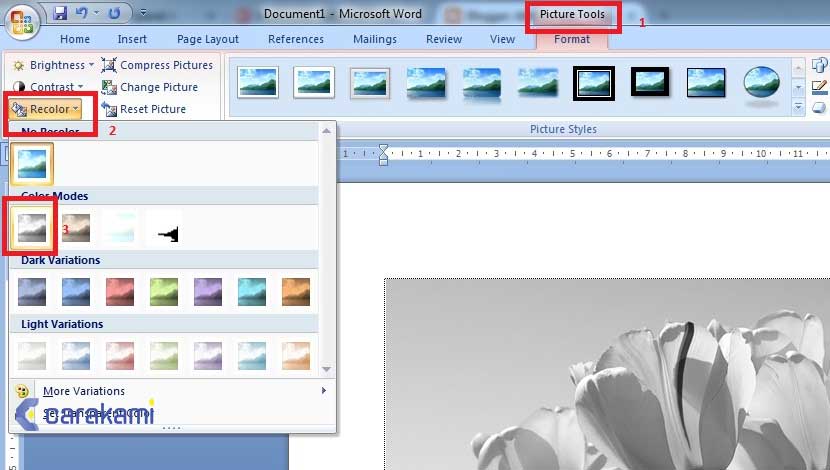
- Klik gambar, lalu di tab "Picture Format", cari grup "Adjust" dan klik "Color" (Warna).
- Di bawah opsi "Recolor" (Pewarnaan Ulang), Anda akan menemukan opsi seperti "Set Transparent Color" (Atur Warna Transparan). Klik ini.
- Kemudian, klik pada area background gelap yang tersisa pada gambar Anda. Jika warnanya seragam, ini akan membuatnya menjadi transparan.
- Catatan Penting: Opsi "Set Transparent Color" paling efektif jika background gelap memiliki warna yang relatif seragam. Jika ada gradasi warna atau detail yang kompleks, metode ini mungkin tidak memberikan hasil yang sempurna.
Mengatasi Tantangan dan Memaksimalkan Hasil
Meskipun alat "Remove Background" sangat berguna, terkadang gambar memiliki kompleksitas yang memerlukan pendekatan yang lebih cermat. Berikut adalah beberapa tantangan umum dan cara mengatasinya:
Tantangan 1: Detail Halus yang Terhapus
- Masalah: Alat "Remove Background" terkadang terlalu agresif dan menghapus bagian-bagian penting dari objek utama gambar, seperti ujung rambut, detail halus pada pakaian, atau bagian objek yang berbatasan langsung dengan background.
- Solusi:
- Gunakan "Mark Areas to Keep": Setelah Word secara otomatis menghapus bagian gambar, gunakan alat "Mark Areas to Keep" untuk menggambar kembali area yang penting tersebut. Bersabarlah dan lakukan secara bertahap.
- Perbesar Gambar: Saat melakukan penyesuaian, perbesar gambar Anda (klik dua kali gambar untuk membuka jendela format, lalu gunakan slider zoom atau pilih tingkat perbesaran yang lebih tinggi) agar Anda dapat melihat detail dengan lebih jelas dan melakukan penandaan yang lebih akurat.
Tantangan 2: Background Gelap dengan Detail yang Mirip Objek Utama
- Masalah: Jika objek utama gambar memiliki warna atau bayangan yang mirip dengan background gelap, Word mungkin kesulitan membedakan keduanya, sehingga menghapus bagian objek atau gagal menghapus background.
- Solusi:
- Kombinasi "Mark Areas to Keep" dan "Mark Areas to Remove": Ini adalah kunci utama. Gunakan "Mark Areas to Remove" untuk menghapus sebagian besar background gelap. Kemudian, segera gunakan "Mark Areas to Keep" untuk mengembalikan bagian objek yang terhapus. Ulangi proses ini sampai Anda mendapatkan hasil yang diinginkan.
- Fokus pada Kontras: Perhatikan perbedaan kontras antara objek utama dan background. Gunakan alat penanda untuk menekankan batas-batas kontras tersebut.
Tantangan 3: Gradasi Warna pada Background Gelap
- Masalah: Background gelap yang memiliki gradasi warna (misalnya, dari hitam pekat ke abu-abu tua) dapat membuat alat "Remove Background" kesulitan mendeteksi batas yang jelas. Opsi "Set Transparent Color" juga kurang efektif di sini.
- Solusi:
- Pemanfaatan "Mark Areas to Remove" secara Intensif: Anda mungkin perlu menghabiskan lebih banyak waktu dengan alat "Mark Areas to Remove", menggambar garis secara hati-hati di sepanjang tepi objek utama untuk menandai area background yang harus dihapus.
- Pendekatan Berulang: Lakukan penghapusan secara bertahap. Hapus sebagian background, lihat hasilnya, lalu hapus lagi area yang tersisa. Ini lebih baik daripada mencoba menghapus semuanya dalam satu kali klik.
Tantangan 4: Setelah Dihapus, Background Tetap Terlihat Sedikit Gelap atau Transparan
- Masalah: Terkadang, setelah proses penghapusan, area yang tadinya background gelap mungkin masih terlihat sedikit abu-abu atau transparan, bukan putih bersih.
- Solusi:
- Menambahkan Bentuk Putih di Belakang: Ini adalah trik yang efektif.
- Sisipkan gambar Anda seperti biasa.
- Buka tab "Insert" > "Shapes" (Bentuk) dan pilih "Rectangle" (Persegi).
- Gambar persegi yang ukurannya sama atau sedikit lebih besar dari gambar Anda, dan tempatkan di belakang gambar.
- Klik kanan pada persegi tersebut, pilih "Format Shape" (Format Bentuk).
- Di panel "Format Shape", atur "Fill" (Isian) menjadi "Solid fill" (Isian solid) dan pilih warna Putih. Atur "Line" (Garis) menjadi "No line" (Tanpa garis).
- Klik kanan pada gambar Anda, pilih "Bring to Front" (Bawa ke Depan) agar gambar berada di atas persegi putih.
- Sekarang, area background yang transparan pada gambar Anda akan menampilkan warna putih dari bentuk persegi di baliknya.
- Mengubah Warna Gambar (Jika Cocok): Jika gambar Anda memungkinkan, Anda bisa mencoba mengubah warna gambar secara keseluruhan. Klik gambar, buka "Picture Format" > "Color". Di bawah "Recolor", cari opsi "Brightness" (Kecerahan) dan "Contrast" (Kontras). Meningkatkan kecerahan dapat membuat area gelap menjadi lebih terang, meskipun ini mungkin juga mempengaruhi objek utama gambar.
- Menambahkan Bentuk Putih di Belakang: Ini adalah trik yang efektif.
Alternatif: Menggunakan Perangkat Lunak Grafis Eksternal
Untuk gambar yang sangat kompleks, memiliki detail halus yang krusial, atau background yang sangat rumit, menggunakan perangkat lunak grafis eksternal mungkin merupakan pilihan terbaik. Perangkat lunak seperti Adobe Photoshop, GIMP (gratis), atau bahkan editor gambar online seperti remove.bg atau Canva menawarkan alat yang lebih canggih untuk penghapusan background dan manipulasi gambar.
Langkah-langkah umum jika menggunakan perangkat lunak eksternal:
- Buka Gambar: Buka gambar Anda di perangkat lunak pilihan Anda.
- Gunakan Alat Seleksi: Gunakan alat seleksi (seperti Magic Wand, Quick Selection, Lasso, atau Pen Tool) untuk memilih objek utama gambar.
- Hapus Background: Hapus area yang dipilih sebagai background.
- Isi Background dengan Putih atau Buat Transparan: Anda bisa mengisi area yang dihapus dengan warna putih solid, atau menyimpannya sebagai gambar dengan background transparan (misalnya, format PNG).
- Simpan Gambar: Simpan gambar yang telah diedit dalam format yang mendukung transparansi (seperti PNG) atau sebagai file JPEG dengan background putih.
- Sisipkan Kembali ke Word: Sisipkan gambar yang sudah diedit ke dalam dokumen Microsoft Word Anda.
Meskipun ini memerlukan langkah tambahan di luar Word, hasilnya seringkali jauh lebih presisi dan profesional, terutama untuk gambar yang sangat penting atau detail.
Tips Tambahan untuk Hasil yang Lebih Baik
- Kualitas Gambar Sumber: Mulailah dengan gambar berkualitas tinggi. Semakin baik resolusi dan kejernihan gambar sumber, semakin mudah proses pengeditan background.
- Kontras yang Jelas: Gambar dengan kontras yang kuat antara objek utama dan background akan lebih mudah diproses.
- Gunakan Mode Tampilan yang Tepat: Saat melakukan penyesuaian, pastikan Anda melihat gambar dengan jelas. Jika perlu, gunakan zoom untuk detail yang lebih halus.
- Simpan Versi Asli: Selalu simpan salinan asli dari gambar Anda sebelum melakukan perubahan besar, sehingga Anda selalu memiliki cadangan jika terjadi kesalahan.
- Bersabar: Mengubah background gambar, terutama yang gelap dan kompleks, membutuhkan kesabaran. Jangan terburu-buru dan luangkan waktu untuk melakukan penyesuaian yang cermat.
- Pertimbangkan Format File: Jika Anda ingin mempertahankan transparansi setelah dihapus background-nya, simpan gambar dalam format PNG. Jika Anda hanya ingin background putih dan tidak peduli dengan transparansi, JPEG adalah pilihan yang baik.
Kesimpulan: Membawa Kejelasan pada Dokumen Anda
Mengubah background gambar gelap menjadi putih di Microsoft Word mungkin terdengar rumit pada awalnya, tetapi dengan memahami alat yang tersedia dan teknik yang tepat, tugas ini menjadi jauh lebih mudah dikelola. Alat "Remove Background" adalah titik awal yang fantastis, dan dengan sedikit penyesuaian menggunakan fitur "Mark Areas to Keep" dan "Mark Areas to Remove", Anda dapat mencapai hasil yang memuaskan.
Jangan ragu untuk bereksperimen dan berlatih. Semakin sering Anda menggunakan fitur-fitur ini, semakin mahir Anda dalam memanipulasi gambar untuk kebutuhan dokumen Anda. Dengan background yang bersih dan putih, gambar Anda akan terlihat lebih profesional, meningkatkan keterbacaan, dan memberikan tampilan yang lebih kohesif pada seluruh dokumen Anda. Selamat mencoba, dan semoga dokumen Anda semakin cerah dan menarik!
>