

Menguasai Auto-Paragraf di Microsoft Word: Solusi Efektif untuk Produktivitas Menulis
Microsoft Word adalah perangkat lunak pengolah kata yang paling banyak digunakan di dunia, dan salah satu fitur yang sering kali menjadi sumber kebingungan sekaligus potensi peningkatan produktivitas adalah cara penanganan paragraf secara otomatis. Bagi sebagian pengguna, fitur "auto-paragraf" ini bisa terasa mengganggu, sementara bagi yang lain, pengaturannya yang tepat dapat mempercepat proses penulisan dan memformat dokumen secara konsisten. Artikel ini akan membahas secara mendalam bagaimana cara mengubah dan mengoptimalkan pengaturan auto-paragraf di Microsoft Word untuk memaksimalkan efisiensi Anda.
Apa yang Dimaksud dengan "Auto-Paragraf" di Word?
Istilah "auto-paragraf" di Word sebenarnya merujuk pada serangkaian fitur otomatis yang dirancang untuk membantu pengguna dalam memformat teks, terutama terkait dengan spasi antar paragraf, indentasi, dan penyesuaian lainnya. Fitur-fitur ini termasuk:
- Spasi Otomatis Setelah Paragraf: Word secara default menambahkan spasi ekstra setelah setiap paragraf yang Anda ketikkan. Ini bertujuan untuk membuat teks lebih mudah dibaca dengan memisahkan blok-blok konten.
- AutoFormat: Fitur ini secara otomatis mengubah beberapa pengetikan Anda menjadi format yang lebih baik, seperti mengubah tanda kutip lurus menjadi kutipan pintar, atau mengubah garis horizontal yang dibuat dari tanda hubung menjadi garis pemisah.
- Tab dan Indentasi Otomatis: Saat Anda menekan Enter, Word mencoba menebak format paragraf berikutnya berdasarkan paragraf sebelumnya. Ini bisa termasuk indentasi otomatis pada baris pertama atau penyesuaian tab.
- Smart Cut/Paste: Saat Anda menyalin dan menempelkan teks, Word akan mencoba menyesuaikan spasi dan pemformatan agar sesuai dengan konteks dokumen tujuan.
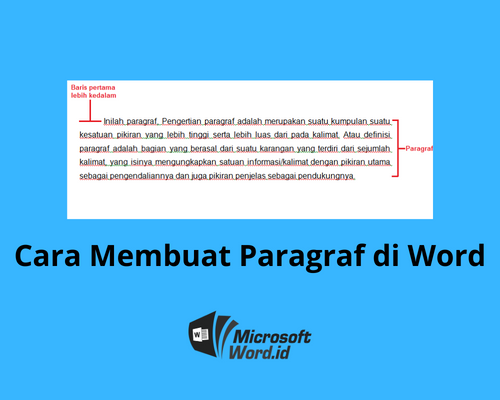
Meskipun fitur-fitur ini dimaksudkan untuk membantu, terkadang pengaturan defaultnya tidak sesuai dengan preferensi pribadi atau kebutuhan spesifik proyek Anda. Memahami cara mengontrol fitur-fitur ini adalah kunci untuk bekerja lebih efisien.
Mengapa Mengubah Pengaturan Auto-Paragraf Penting?
Ada beberapa alasan kuat mengapa Anda mungkin ingin mengubah pengaturan auto-paragraf di Word:
- Konsistensi Gaya: Setiap dokumen memiliki gaya visualnya sendiri. Pengaturan default Word mungkin tidak sesuai dengan panduan gaya yang Anda ikuti (misalnya, gaya jurnal, gaya akademik, atau panduan perusahaan). Mengubah spasi dan indentasi memastikan konsistensi.
- Efisiensi Pengetikan: Jika Anda sering mengetik, spasi ekstra yang ditambahkan secara otomatis bisa memperlambat Anda. Anda mungkin ingin spasi yang lebih rapat untuk menghemat ruang atau untuk tujuan estetika tertentu.
- Menghindari Kesalahan Pemformatan: Terkadang, fitur otomatis bisa melakukan kesalahan. Misalnya, AutoFormat bisa mengubah sesuatu yang tidak Anda inginkan, atau indentasi otomatis bisa tidak sesuai.
- Kustomisasi Pengalaman Menulis: Setiap penulis memiliki preferensi unik tentang bagaimana dokumen mereka terlihat. Mengontrol fitur-fitur ini memungkinkan Anda menciptakan lingkungan menulis yang paling nyaman dan produktif.
- Persyaratan Publikasi: Banyak publikasi memiliki persyaratan pemformatan yang sangat spesifik, termasuk spasi antar paragraf dan indentasi. Mengubah pengaturan ini adalah langkah penting untuk memenuhi persyaratan tersebut.
Langkah-langkah Mengubah Pengaturan Auto-Paragraf
Mari kita selami cara mengubah berbagai aspek auto-paragraf di Microsoft Word.
1. Mengontrol Spasi Antar Paragraf
Ini adalah salah satu pengaturan auto-paragraf yang paling sering diubah. Word memiliki dua jenis spasi yang relevan di sini:
- Spasi Sebelum (Spacing Before): Jarak antara awal paragraf saat ini dan paragraf sebelumnya.
- Spasi Sesudah (Spacing After): Jarak antara akhir paragraf saat ini dan paragraf berikutnya.
Untuk mengubah spasi ini:
- Pilih Teks atau Dokumen: Anda bisa memilih sebagian teks atau menekan
Ctrl + Auntuk memilih seluruh dokumen. - Buka Dialog "Paragraf":
- Pergi ke tab Layout (atau Page Layout di versi Word yang lebih lama).
- Di grup Paragraph, Anda akan melihat kotak Spacing Before dan Spacing After.
- Atau, klik ikon panah kecil di sudut kanan bawah grup Paragraph untuk membuka dialog Paragraph.
- Sesuaikan Nilai:
- Di dialog Paragraph, di bawah bagian Spacing, Anda akan menemukan opsi Before dan After.
- Anda bisa memasukkan nilai dalam points (pt). Nilai default biasanya sekitar 8 pt atau 10 pt untuk "Spacing After".
- Untuk menghapus spasi ekstra, atur kedua nilai ini ke 0 pt.
- Untuk spasi yang lebih rapat, Anda bisa menggunakan nilai yang lebih kecil.
- Pilihan "Don’t add space between paragraphs of the same style": Di dialog Paragraph, ada opsi ini. Jika Anda mencentangnya, Word tidak akan menambahkan spasi tambahan jika paragraf yang berdekatan memiliki gaya yang sama. Ini sangat berguna jika Anda menggunakan gaya judul dan kemudian paragraf teks biasa, karena Anda mungkin tidak ingin spasi ekstra di antara judul dan teks.
- "Set as Default": Setelah Anda mengatur spasi sesuai keinginan, Anda dapat mengklik tombol Set As Default di bagian bawah dialog Paragraph. Ini akan menerapkan pengaturan ini ke semua dokumen baru yang Anda buat berdasarkan template Normal.dotm (template default Word).
2. Mengelola AutoFormat dan AutoCorrect
Fitur AutoFormat dan AutoCorrect adalah yang paling sering dianggap sebagai "auto-paragraf" yang mengganggu karena mereka secara otomatis mengubah apa yang Anda ketik.
Untuk mengelola fitur-fitur ini:
-
Buka Opsi Word:
- Pergi ke File > Options.
-
Pilih "Proofing":
- Di panel kiri, pilih Proofing.
-
Klik "AutoCorrect Options…":
- Di bagian kanan, klik tombol AutoCorrect Options….
-
Tab "AutoFormat As You Type":
- Di sini Anda akan menemukan banyak pengaturan yang memengaruhi bagaimana Word secara otomatis memformat teks saat Anda mengetik.
- "Automatic bulleted lists": Jika Anda mengetik tanda hubung (-) diikuti spasi dan teks, Word akan mengubahnya menjadi daftar berpoin. Hapus centang jika Anda tidak menginginkannya.
- "Automatic numbered lists": Mirip dengan poin, jika Anda mengetik angka diikuti titik dan spasi, Word akan membuat daftar bernomor. Hapus centang jika tidak diinginkan.
- "Straight quotes" with "smart quotes": Mengubah tanda kutip lurus (") menjadi tanda kutip pintar (“” atau ‘’).
- "Hyphens" (–) with "dash": Mengubah dua tanda hubung (–) menjadi tanda hubung panjang (—).
- "Internet and network paths" with "mathbb links": Mengubah URL menjadi tautan yang dapat diklik.
- "Border lines": Jika Anda mengetik tiga tanda hubung (
---), tanda bintang (***), atau garis bawah (___) berturut-turut dan menekan Enter, Word akan membuat garis horizontal. Hapus centang jika Anda ingin mengetik tanda ini secara harfiah tanpa mengubahnya menjadi garis pemisah. - "Format beginning of list item recently": Menyesuaikan pemformatan item daftar.
- "Automatically as you type": Opsi umum yang memicu beberapa pemformatan otomatis.
- "Define styles based on your formatting": Ini adalah fitur yang sangat kuat namun bisa mengganggu jika tidak dikelola. Jika Anda memformat paragraf secara manual, Word bisa mencoba mendefinisikan gaya baru berdasarkan pemformatan tersebut, yang dapat mengubah gaya yang sudah ada di dokumen Anda. Sebaiknya hapus centang ini kecuali Anda benar-benar memahaminya.
-
Tab "AutoFormat":
- Tab ini lebih berfokus pada pemformatan yang diterapkan saat Anda mengklik tombol AutoFormat secara manual, tetapi beberapa opsi juga memengaruhi pemformatan otomatis.
- Periksa opsi-opsi di sini seperti "Headings", "Lists", "Tables", "Automatic word selection", dan "Format beginning of sentence automatically".
-
Tab "AutoCorrect":
- Tab ini lebih tentang koreksi ejaan dan penggantian teks. Namun, beberapa bagian di sini juga bisa memengaruhi pemformatan paragraf secara tidak langsung, misalnya melalui penggantian kata atau frasa yang mungkin menyertakan spasi atau karakter pemformatan.
- "Replace text as you type": Ini adalah fitur penggantian teks yang paling umum. Anda bisa menghapus entri yang tidak diinginkan atau menambahkan yang baru.
Setelah menyesuaikan pengaturan ini, klik OK di setiap dialog untuk menyimpan perubahan.
3. Mengontrol Indentasi dan Tab
Indentasi dan tab sangat penting untuk struktur paragraf, terutama untuk daftar dan blok kutipan.
-
Menggunakan Penggaris (Ruler):
- Jika penggaris tidak terlihat, pergi ke tab View dan centang kotak Ruler.
- Di penggaris horizontal, Anda akan melihat penanda indentasi:
- First Line Indent (Segitiga terbalik di atas): Mengatur indentasi baris pertama paragraf.
- Left Indent (Segitiga terbalik di bawah): Mengatur indentasi seluruh paragraf dari margin kiri.
- Right Indent (Persegi di bawah segitiga terbalik): Mengatur indentasi seluruh paragraf dari margin kanan.
- Anda bisa menyeret penanda ini langsung di penggaris untuk mengatur indentasi paragraf yang dipilih.
-
Menggunakan Dialog "Paragraf":
- Pilih teks atau paragraf yang ingin Anda format.
- Buka dialog Paragraph (seperti dijelaskan di bagian spasi).
- Di bawah bagian Indentation, Anda akan menemukan:
- Left: Mengatur indentasi kiri.
- Right: Mengatur indentasi kanan.
- Special: Di sini Anda bisa memilih First line (untuk membuat indentasi baris pertama) atau Hanging (di mana baris pertama tidak terindentasi, tetapi baris berikutnya terindentasi). Anda juga bisa menentukan seberapa jauh indentasi tersebut.
-
Mengelola Tab Stops:
- Di penggaris horizontal, Anda akan melihat ikon di ujung kiri yang menunjukkan jenis tab stop yang aktif (Left Tab, Center Tab, Right Tab, Decimal Tab, Bar Tab). Klik ikon ini untuk mengubah jenisnya.
- Klik di mana saja di bawah penggaris horizontal untuk menambahkan tab stop.
- Untuk menghapus tab stop, seret keluar dari penggaris.
- Anda juga bisa mengelola tab stop secara rinci di dialog Tabs… yang dapat diakses dari dialog Paragraph (klik tombol Tabs… di bagian bawah).
4. Menggunakan Gaya (Styles) untuk Kontrol Paragraf yang Konsisten
Cara paling efektif dan profesional untuk mengontrol pemformatan paragraf, termasuk spasi, indentasi, dan font, adalah dengan menggunakan Gaya. Gaya memungkinkan Anda mendefinisikan satu set aturan pemformatan dan menerapkannya ke seluruh bagian dokumen Anda.
- Akses Panel Gaya:
- Pergi ke tab Home.
- Di grup Styles, klik ikon panah kecil di sudut kanan bawah untuk membuka panel Styles.
- Membuat Gaya Baru:
- Di bagian bawah panel Styles, klik tombol New Style (ikon ‘A+’ atau serupa).
- Mengkonfigurasi Gaya:
- Di jendela Create New Style from Formatting:
- Name: Beri nama gaya Anda (misalnya, "Paragraf Utama", "Judul Bagian", "Kutipan").
- Style type: Pilih "Paragraph".
- Style based on: Anda bisa memilih untuk mendasarkan gaya baru Anda pada gaya yang sudah ada (misalnya, "Normal").
- Formatting: Di sini Anda bisa mengatur font, ukuran, warna, perataan, spasi sebelum/sesudah, indentasi, dan tab stops. Semuanya diatur dalam satu tempat.
- Add to template: Centang ini jika Anda ingin gaya ini tersedia di semua dokumen baru.
- Di jendela Create New Style from Formatting:
- Menerapkan Gaya:
- Setelah gaya dibuat, Anda bisa memilih paragraf dan kemudian mengklik nama gaya di panel Styles untuk menerapkannya.
- Perubahan pada gaya akan secara otomatis diperbarui di semua paragraf yang menggunakan gaya tersebut.
Menggunakan gaya sangat direkomendasikan untuk dokumen yang panjang atau dokumen yang memerlukan pemformatan yang konsisten di banyak bagian.
Tips Tambahan untuk Mengoptimalkan Auto-Paragraf
- Latihan dan Eksperimen: Cara terbaik untuk menguasai fitur ini adalah dengan terus berlatih dan bereksperimen dengan berbagai pengaturan di dokumen sampel.
- Pahami Perbedaan Antara AutoFormat dan AutoCorrect: Keduanya memiliki tujuan yang berbeda, dan memahami perbedaan ini akan membantu Anda mengkonfigurasi keduanya dengan benar.
- Gunakan Shortcut Keyboard: Banyak tindakan pemformatan paragraf memiliki shortcut keyboard yang dapat mempercepat alur kerja Anda. Contohnya
Ctrl+L(rata kiri),Ctrl+R(rata kanan),Ctrl+J(rata kiri-kanan),Ctrl+E(rata tengah). - Periksa Template Dokumen Anda: Jika Anda sering bekerja dengan dokumen yang memiliki pemformatan tertentu secara default, periksa template yang digunakan. Mungkin pengaturan auto-paragraf sudah disesuaikan di sana.
- Gunakan Fitur "Show/Hide ¶": Tombol ini (biasanya di tab Home, grup Paragraph) menampilkan karakter non-cetak seperti spasi, tab, dan tanda akhir paragraf. Ini sangat membantu untuk melihat bagaimana spasi dan indentasi diterapkan dan untuk mendiagnosis masalah pemformatan.
Kesimpulan
Fitur auto-paragraf di Microsoft Word, meskipun terkadang bisa menjengkelkan, sebenarnya adalah alat yang sangat kuat untuk meningkatkan produktivitas dan memastikan konsistensi pemformatan. Dengan memahami dan mengelola pengaturan spasi, AutoFormat, AutoCorrect, indentasi, dan terutama dengan memanfaatkan kekuatan Gaya, Anda dapat mengubah cara Anda bekerja dengan dokumen Word. Luangkan waktu untuk menjelajahi opsi-opsi ini, sesuaikan dengan kebutuhan Anda, dan Anda akan segera menemukan bahwa Anda dapat membuat dokumen yang diformat dengan indah dan profesional dengan lebih cepat dan efisien. Menguasai kontrol atas paragraf Anda adalah langkah penting menuju penulisan yang lebih cerdas, bukan hanya lebih keras.
>