

Menguasai Pengetikan Anda: Cara Ampuh Menonaktifkan Auto Caps Lock di Word 2010
Bagi sebagian besar pengguna, Microsoft Word adalah alat yang tak tergantikan dalam kehidupan sehari-hari, baik untuk pekerjaan, studi, maupun keperluan pribadi. Kemampuannya untuk memformat teks, membuat dokumen profesional, dan mengorganisir informasi menjadikannya standar industri. Namun, seperti halnya perangkat lunak canggih lainnya, Word 2010 memiliki serangkaian fitur yang terkadang bisa menjadi sumber frustrasi jika tidak dipahami atau dikelola dengan baik. Salah satu fitur yang seringkali mengganggu adalah kemampuan "auto caps lock" atau pengetikan otomatis huruf kapital di awal kalimat.
Fitur ini, meskipun dimaksudkan untuk membantu memastikan konsistensi dalam penulisan, dapat menjadi mimpi buruk bagi mereka yang sering mengetik dalam format tertentu, seperti kode program, daftar, atau bahkan hanya saat melakukan koreksi cepat. Bayangkan Anda sedang asyik mengetik dan tiba-tiba seluruh kata atau kalimat berubah menjadi huruf kapital tanpa Anda inginkan. Ini bukan hanya mengganggu alur kerja, tetapi juga memerlukan waktu ekstra untuk memperbaikinya.
Artikel ini akan membimbing Anda langkah demi langkah untuk menonaktifkan fitur auto caps lock di Microsoft Word 2010 secara permanen atau sementara, tergantung pada kebutuhan Anda. Kami akan menjelajahi berbagai metode, termasuk pengaturan yang tersembunyi, dan memberikan tips tambahan agar pengalaman mengetik Anda menjadi lebih lancar dan efisien.
Memahami Perilaku Auto Caps Lock di Word 2010
Sebelum kita masuk ke solusi, penting untuk memahami bagaimana fitur auto caps lock bekerja di Word 2010. Secara default, Word 2010 memiliki pengaturan yang disebut "Capitalize first letter of sentences" (Mengapitalisasi huruf pertama kalimat). Fitur ini secara otomatis akan mengubah huruf pertama dari setiap kalimat baru yang Anda ketik menjadi huruf kapital. Selain itu, terkadang fitur "Automatic capitalization" (Kapitalisasi otomatis) pada opsi AutoCorrect juga dapat berkontribusi pada perilaku serupa, terutama jika Anda mengetikkan kata-kata tertentu yang dikenali oleh sistem AutoCorrect sebagai awal dari sebuah nama atau entitas yang seharusnya dikapitalisasi.
Meskipun bermanfaat dalam banyak skenario penulisan formal, fitur ini dapat menjadi masalah ketika:
- Anda sedang mengetik kode program atau sintaks: Di dunia pemrograman, huruf kapital dan huruf kecil memiliki arti yang sangat berbeda. Perubahan otomatis ke huruf kapital dapat merusak kode Anda.
- Anda membuat daftar atau poin-poin: Terkadang, format daftar tidak memerlukan kapitalisasi di setiap item.
- Anda melakukan koreksi cepat: Saat mengedit teks yang sudah ada, perubahan kapitalisasi otomatis dapat mengganggu proses peninjauan.
- Anda mengetik teks yang sensitif terhadap kapitalisasi: Beberapa dokumen bisnis atau teknis mungkin memiliki aturan spesifik mengenai penggunaan huruf kapital.
Untungnya, Microsoft Word 2010 menyediakan kontrol yang cukup fleksibel untuk mengelola fitur-fitur ini.
Metode 1: Menonaktifkan "Capitalize first letter of sentences" Melalui Opsi AutoCorrect
Ini adalah metode paling umum dan efektif untuk menonaktifkan fitur auto caps lock yang paling sering dikeluhkan. Pengaturan ini tersembunyi di dalam menu opsi AutoCorrect.
Langkah-langkah:
- Buka Microsoft Word 2010: Jalankan aplikasi Microsoft Word 2010.
- Akses Menu File: Klik tab "File" yang terletak di sudut kiri atas jendela Word.
- Pilih "Options": Di menu File, cari dan klik opsi "Options" yang biasanya berada di bagian bawah daftar. Ini akan membuka jendela "Word Options".
- Pilih "Proofing": Di jendela "Word Options", pada panel sebelah kiri, klik "Proofing".
- Akses Opsi AutoCorrect: Di bagian kanan jendela "Proofing", Anda akan melihat opsi yang berkaitan dengan pemeriksaan ejaan dan tata bahasa. Cari tombol "AutoCorrect Options…" dan klik tombol tersebut. Ini akan membuka jendela "AutoCorrect".
- Temukan Tab "AutoCorrect": Dalam jendela "AutoCorrect", pastikan Anda berada di tab "AutoCorrect". Tab ini berisi berbagai pengaturan untuk koreksi otomatis.
- Hilangkan Tanda Centang pada "Capitalize first letter of sentences": Cari kotak centang yang bertuliskan "Capitalize first letter of sentences". Klik pada kotak centang tersebut untuk menghilangkan tanda centang.
- Konfirmasi Perubahan: Setelah menghilangkan tanda centang, klik tombol "OK" pada jendela "AutoCorrect" untuk menyimpannya.
- Tutup Jendela Word Options: Terakhir, klik tombol "OK" pada jendela "Word Options" untuk menutupnya.
Setelah mengikuti langkah-langkah ini, fitur "Capitalize first letter of sentences" akan dinonaktifkan. Sekarang, Anda dapat mengetik kalimat tanpa khawatir huruf pertama akan otomatis berubah menjadi kapital.
Mengapa Metode Ini Efektif?
Pengaturan "Capitalize first letter of sentences" adalah pengatur utama di balik perilaku auto caps lock yang Anda alami di awal kalimat. Dengan menonaktifkannya, Anda secara langsung menghilangkan fungsi yang bertanggung jawab atas perubahan kapitalisasi yang tidak diinginkan tersebut.
Metode 2: Mengelola Pengaturan "Automatic capitalization" Lainnya di Tab "AutoCorrect"
Selain "Capitalize first letter of sentences", ada beberapa opsi lain di tab "AutoCorrect" yang mungkin secara tidak sengaja memicu kapitalisasi. Meskipun biasanya tidak sekuat pengaturan pertama, ada baiknya untuk memeriksanya, terutama jika Anda masih mengalami masalah.
Langkah-langkah:
- Ikuti Langkah 1-5 dari Metode 1 untuk membuka jendela "AutoCorrect".
- Periksa Kotak Centang Lainnya: Di tab "AutoCorrect", perhatikan kotak centang lain yang mungkin terkait dengan kapitalisasi, seperti:
- "Correct accidental usage of ‘cAPS LOCK’ key": Ini akan membantu jika Anda secara tidak sengaja menekan tombol Caps Lock.
- "Replace text as you type": Meskipun ini adalah fitur penggantian teks, terkadang entri yang dibuat di sini dapat memicu kapitalisasi jika kata yang diganti dimulai dengan huruf kapital.
- "Capitalize first letter of table cells": Jika Anda bekerja dengan tabel, pengaturan ini dapat menyebabkan huruf pertama di setiap sel tabel dikapitalisasi.
- Sesuaikan Pengaturan Sesuai Kebutuhan: Hapus tanda centang pada opsi yang Anda rasa mengganggu atau tidak relevan dengan alur kerja Anda. Untuk sebagian besar pengguna yang ingin menonaktifkan auto caps lock, menghilangkan tanda centang pada "Capitalize first letter of sentences" sudah cukup. Namun, pemeriksaan opsi lain dapat membantu mengatasi masalah yang lebih spesifik.
- Klik "OK" untuk Menyimpan Perubahan.
Kapan Menggunakan Metode Ini?
Metode ini berguna jika setelah menonaktifkan "Capitalize first letter of sentences", Anda masih menemukan kapitalisasi otomatis yang tidak diinginkan. Ini memberikan kontrol yang lebih granular atas berbagai aspek koreksi otomatis.
Metode 3: Menggunakan Fitur "Change Case" untuk Koreksi Cepat
Jika Anda secara tidak sengaja mengetik dalam huruf kapital atau fitur auto caps lock sempat aktif sebelum Anda menonaktifkannya, Anda dapat dengan cepat mengubah kasus teks menggunakan fitur "Change Case".
Langkah-langkah:
- Pilih Teks: Sorot teks yang ingin Anda ubah. Ini bisa berupa satu kata, satu kalimat, atau bahkan seluruh dokumen.
- Akses Tab "Home": Pastikan Anda berada di tab "Home" pada Ribbon Word.
- Temukan Grup "Font": Di dalam tab "Home", cari grup "Font".
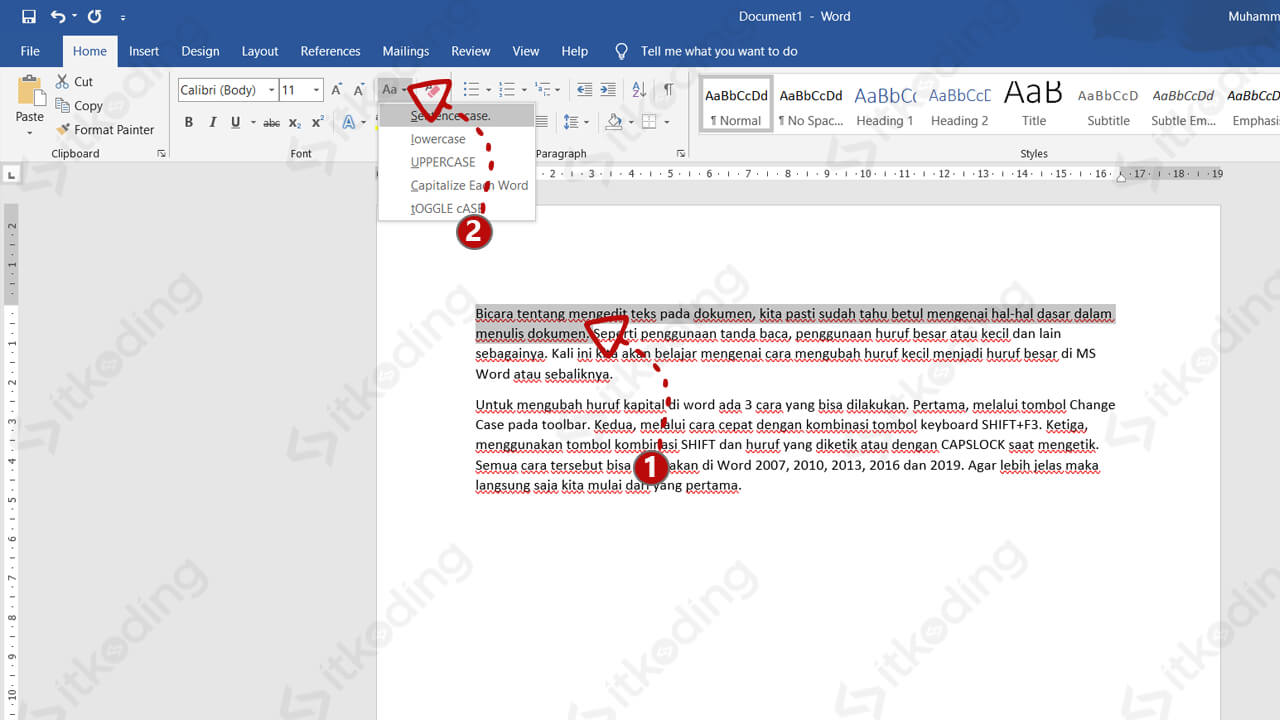
- Klik Tombol "Change Case": Di dalam grup "Font", Anda akan menemukan tombol dengan ikon "Aa" besar dan kecil. Klik tombol ini.
- Pilih Opsi yang Diinginkan: Sebuah menu dropdown akan muncul dengan beberapa opsi:
- Sentence case: Mengapitalisasi huruf pertama setiap kalimat dan mengubah huruf lainnya menjadi huruf kecil.
- lowercase: Mengubah semua huruf menjadi huruf kecil.
- UPPERCASE: Mengubah semua huruf menjadi huruf kapital.
- Capitalize Each Word: Mengapitalisasi huruf pertama setiap kata.
- tOGGLE cASE: Mengubah huruf kapital menjadi huruf kecil dan sebaliknya.
Pilih opsi yang sesuai dengan kebutuhan Anda untuk mengoreksi teks.
Kapan Menggunakan Metode Ini?
Fitur "Change Case" sangat berguna sebagai alat koreksi pasca-pengetikan. Jika Anda lupa menonaktifkan auto caps lock dan terlanjur mengetik beberapa kalimat dengan kapitalisasi otomatis yang tidak diinginkan, Anda dapat dengan cepat memperbaiki semuanya menggunakan fitur ini tanpa harus menghapus dan mengetik ulang.
Tips Tambahan untuk Mengelola Auto Caps Lock dan Kapitalisasi di Word 2010
- Perhatikan "Show/Hide ¶": Tombol "Show/Hide ¶" (biasanya terletak di tab "Home" dalam grup "Paragraph") sangat membantu dalam melihat karakter yang tidak terlihat, termasuk spasi, tab, dan penanda akhir paragraf. Terkadang, penempatan spasi atau akhir paragraf yang tidak tepat dapat memengaruhi bagaimana Word menafsirkan awal kalimat.
- Simpan Pengaturan AutoCorrect sebagai Default: Setelah Anda menyesuaikan pengaturan AutoCorrect sesuai keinginan, pastikan Anda mengklik "OK" di setiap jendela yang terbuka untuk menyimpan perubahan tersebut. Jika Anda menutup jendela tanpa menyimpan, pengaturan Anda mungkin tidak akan diterapkan.
- Pertimbangkan Template Khusus: Jika Anda sering bekerja dengan jenis dokumen tertentu yang memerlukan aturan kapitalisasi yang berbeda (misalnya, dokumen teknis, kode program), pertimbangkan untuk membuat template kustom. Anda dapat mengatur opsi AutoCorrect sesuai kebutuhan Anda di dalam template tersebut, sehingga setiap kali Anda membuat dokumen baru dari template itu, pengaturannya sudah sesuai.
- Pahami Konteks: Fitur auto caps lock dirancang untuk kemudahan dalam penulisan umum. Jika Anda sedang menulis artikel berita, esai, atau surat formal, fitur ini mungkin justru bermanfaat. Penonaktifannya lebih relevan untuk skenario pengetikan yang lebih spesifik.
- Perbarui Perangkat Lunak (Jika Memungkinkan): Meskipun Anda menggunakan Word 2010, penting untuk diingat bahwa pembaruan perangkat lunak (jika masih tersedia) terkadang dapat memperbaiki bug atau meningkatkan fungsionalitas. Namun, untuk versi Word yang lebih lama, pembaruan mungkin sudah tidak lagi tersedia.
Kesimpulan
Fitur auto caps lock di Microsoft Word 2010, meskipun memiliki niat baik, seringkali menjadi sumber frustrasi bagi pengguna yang membutuhkan kontrol lebih besar atas pengetikan mereka. Dengan mengikuti langkah-langkah yang diuraikan dalam artikel ini, terutama melalui penyesuaian di opsi AutoCorrect, Anda dapat dengan mudah menonaktifkan fitur yang mengganggu ini dan mendapatkan kembali kendali penuh atas huruf kapital dalam dokumen Anda.
Memahami dan mengelola pengaturan AutoCorrect bukan hanya tentang menonaktifkan satu fitur; ini adalah tentang mengoptimalkan alur kerja Anda dan memastikan bahwa Microsoft Word 2010 bekerja untuk Anda, bukan melawan Anda. Dengan sedikit penyesuaian, Anda dapat mengubah pengalaman mengetik Anda dari yang berpotensi menyebalkan menjadi lancar dan efisien, memungkinkan Anda untuk fokus pada konten dan kreativitas Anda tanpa gangguan teknis yang tidak perlu. Selamat mengetik dengan bebas dan tanpa batasan!
>